スマートリモコンを置いたのに、テレビは動くのにエアコンだけ反応しない。こうなったときは、故障よりも「赤外線が届いていない」「エアコンの登録が合っていない」ことが多いです。スマートリモコンが使えないエアコンかどうかも、スマホのカメラがあれば5分で見分けられます。見分け方と、エアコンだけ動かないときの直し方を順番に紹介します。
エアコンが使えない原因は赤外線と置き場所と登録の3つ
エアコンがスマートリモコンで動かないときは、リモコンの方式、本体の置き場所、エアコンの登録の3つを順に疑います。本体が壊れていることはあまりありません。
どこが原因かは、症状でだいたい分かります。下の表で自分の症状を探して、右の列から試してみてください。
| 症状 | 考えられる原因 | 最初に試すこと |
|---|---|---|
| エアコンの近くなら動くが離すと動かない | 赤外線が届いていない | 置き場所と向きを変える |
| テレビは動くのにエアコンだけ動かない | エアコンの登録が合っていない | エアコンを登録し直す |
| 電源は入るが温度が変わらない | 電源だけ効く登録を選んでいる | 温度まで動く候補を探す |
| 家では動くが外出先から動かない | Wi-Fiやネットの接続 | 2.4GHzにつなぎ直す |
| どの家電も反応しない | スマートリモコンがオフライン | 電源とルーターを入れ直す |
| 付属のリモコンでも動かない | エアコン本体か電源 | ブレーカーとコンセントを確かめる |
いちばん下の「付属のリモコンでも動かない」場合は、スマートリモコンではなくエアコン側の問題です。エアコン専用のブレーカーが落ちていないか、電源プラグが抜けていないかを先に確かめましょう。
スマートリモコンが使えないエアコンは付属リモコンの方式で見分ける
スマートリモコンは、付属のリモコンと同じ赤外線を出してエアコンを動かします。付属リモコンが赤外線式なら、メーカーや年式に関係なく使える場合がほとんどです。反対に、電波で信号を送るRF方式などのリモコンには、基本的に対応していません。
スマホのインカメラで赤外線が出ているか確かめる
付属リモコンが赤外線式かどうかは、スマホのカメラで確かめられます。次の4つを順番にやってみてください。
- 部屋の照明を少し暗くする
- スマホのカメラを起動して、インカメラに切り替える
- 付属リモコンの先端をカメラに向けて、運転ボタンを押す
- 画面の中でリモコンの先端が白や紫に光れば赤外線式
付属リモコンがない場合と壁の有線リモコンだけの場合
付属リモコンをなくしていると、エアコンの登録で信号を読み取れず、設定が先に進まないことがあります。この場合は、同じメーカーの純正リモコンか汎用リモコンを用意してから登録します。
壁に付いた有線リモコンだけで動かすエアコンは、本体に赤外線を受ける窓がないことがあります。取扱説明書で、ワイヤレスリモコンに対応しているかを確かめてから買いましょう。
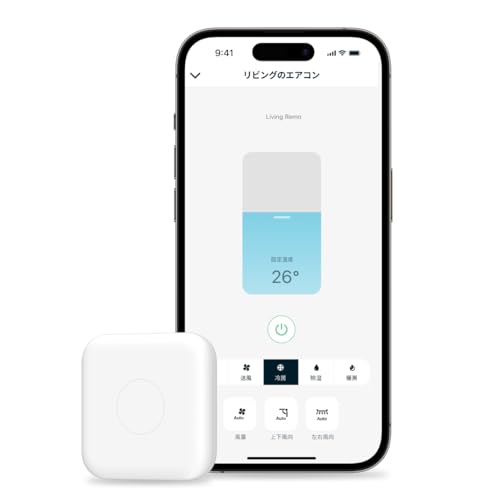
付属リモコンが赤外線式と分かったら、まずはセンサーの付かない小さいスマートリモコンで試すのも方法です。Nature Remo nanoは47mm角の本体で、エアコンやテレビなど赤外線で動く家電をスマホから操作できます。

センサーなしで小さいスマートリモコン
エアコンだけ反応しないスマートリモコンは5つの手順で直す
付属リモコンが赤外線式なのに動かないときは、次の5つを上から順に試します。置き場所と登録の見直しまでで、多くの場合はエアコンが動くようになります。
手順1 スマートリモコンとエアコンの間に物を置かない
赤外線は壁や家具を通りません。スマートリモコンの本体から、エアコンの受光部がまっすぐ見える位置に置きます。受光部は、エアコン本体の前面にある小さな窓です。
届く距離は数mが目安です。本体をエアコンの近くまで持っていって動くなら、原因は置き場所です。棚の上など高めの位置で、部屋の中央寄りに置き直してみてください。
手順2 エアコンのメーカーを選び直して候補を順に試す
アプリでエアコンのメーカーを選ぶと、信号の候補がいくつか出てきます。型番がぴったり合わなくても、別の候補で動くことはよくあります。1つ目がだめでも、2つ目、3つ目と順に試しましょう。
手順3 電源だけでなく温度と運転の切り替えまで試す
ここで多いのが、電源だけ効く候補をそのまま保存してしまうことです。保存したあとで温度が変わらないと気づき、また登録し直すことになります。冷房と暖房の切り替え、温度の上げ下げまで動くのを確かめてから保存してください。
手順4 付属リモコンを向けて自動学習させる
候補を全部試しても動かないときは、付属リモコンの信号をスマートリモコンに読み取らせます。SwitchBotのハブミニなら、アプリの「リモコンを追加」からエアコンを選び、自動学習を始めます。付属リモコンをハブミニに向けて運転ボタンを押すと、合う信号を探してくれます。
ボタンを1つずつ覚えさせる手動の学習は、エアコンにはあまり向きません。エアコンのリモコンは、押すたびに運転モードや温度をまとめて送るからです。手動で覚えさせると、温度ごとにボタンが必要になってしまいます。
手順5 アプリとファームウェアを新しくしてから初期化する
ここまでで動かないときは、アプリを最新にしてログインし直します。スマートリモコン本体のファームウェアも更新しておきましょう。それでもだめなら、本体を初期化してエアコンの登録を最初からやり直します。

付属リモコンからエアコンを自動学習できる
外からエアコンが動かないならWi-Fiの2.4GHzを見る
家の中では動くのに外からだけ動かないなら、スマートリモコンのWi-Fiを疑います。スマートリモコンの多くは2.4GHz帯のWi-Fiにしかつながりません。5GHzのWi-Fiを選んで登録しようとすると、そこで止まってしまいます。
ルーターの本体に貼られたシールや設定画面で、2.4GHzのWi-Fiの名前を確かめてからつなぎましょう。アプリでスマートリモコンがオフラインと出ているときは、本体の電源とルーターを入れ直します。
設定が終わったら、外からも動くかを家の中で試せます。スマホのWi-Fiを切ってモバイルデータ通信に切り替え、アプリからエアコンの電源と温度を変えてみてください。
スマートリモコンは送るだけでエアコンの状態は分からない
スマートリモコンは信号を送るだけで、エアコンから今の運転の状態を受け取りません。付属リモコンで温度を変えても、アプリは前の設定のまま表示します。
エアコンのリモコンは、ボタンを押すたびに「冷房で26℃、風量は自動」のように設定を全部まとめて送ります。そのため、アプリから温度だけ上げると、アプリが覚えている運転モードで上書きされます。付属リモコンで暖房にしたのに、アプリで温度を変えたら冷房に戻った、というずれはこれが原因です。
ずれを防ぐには、ふだんの操作をアプリか付属リモコンのどちらかにそろえるのがいちばんです。外から操作するときは、運転モードと温度を両方指定し直すと確実です。
エアコンが本当に動いているかを室温で確かめたい人には、温度と湿度のセンサーが付いたモデルが向いています。Nature Remo Lapisは温湿度センサーを内蔵していて、アプリで今の部屋の温度を見られます。外から冷房を入れたあと、室温が下がっているかで動いたかどうかが分かります。

室温と湿度をアプリで見られるスマートリモコン
使えないエアコンはメーカーの無線LANアダプタで動かす
RF方式のリモコンや、有線リモコンだけのエアコンは、スマートリモコンでは動かせません。この場合は、エアコンメーカーの無線LANアダプタを付けるか、メーカーのアプリに対応したエアコンを使います。
無線LANアダプタは、日立や三菱電機、パナソニック、ダイキンなどがエアコンごとに出しています。取り付けにはエアコンのカバーを外す作業が必要な機種もあります。自分で付けずに、販売店や工事業者に頼むと安心です。
そもそも対応するアダプタが出ていない機種もあります。エアコンの型番をメーカーのサイトで調べて、対応表に載っているかを先に確かめてください。
スマートリモコンでエアコンを動かす前に確かめる5項目
スマートリモコンでエアコンを使う前に確かめることは、次の5つです。この5つがそろっていれば、スマートリモコンでエアコンが使えないと困ることはまずありません。
- 付属リモコンの先端がスマホのインカメラで光る
- 付属リモコンが手元にあって電池も入っている
- 家のWi-Fiに2.4GHzの電波がある
- スマートリモコンからエアコンの受光部がまっすぐ見える
- アプリから温度と運転の切り替えまで動く
スマートリモコンでエアコンが動かないときも、本体の故障を疑う前に、上から順に1つずつ見直してみてください。
スマホとPC周りのガジェットを10年以上追いかけているレビュアー。充電器やイヤホン、デスク周りの小物は自分で買って試してから書きます。「安くても使い勝手が悪いものは勧めない」が決まり。