外付けHDDがときどき消える。スマホをつないでも充電が進まない。こうした不調は、USBハブの電源不足で起きていることが多いです。USBハブの電源不足で出る症状と、本当に電源が原因なのかを見分ける手順、直し方の順番を紹介します。
USBハブの電源不足で出る症状は5つ
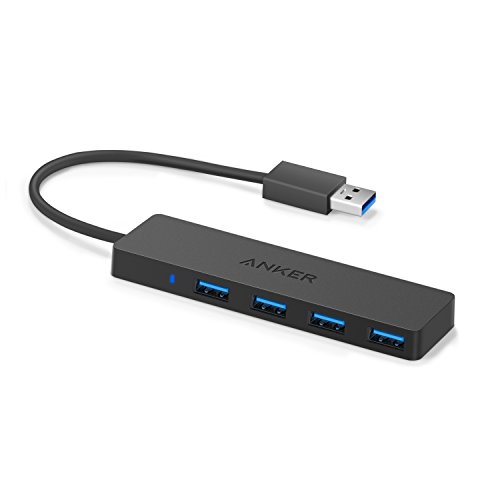
USBハブの電源不足で出やすい症状は、切断、認識しない、充電が進まない、映像が止まる、警告が出るの5つです。どれも「たまに起きる」のが特徴で、毎回ではないので原因に気づきにくいんです。
外付けHDDやSSDが途中で切断される症状
いちばん多い症状です。ファイルをコピーしている途中で外付けHDDが消えたり、「デバイスが取り外されました」の通知が出たりします。外付けHDDは読み書きするときに電流が増えるので、そのタイミングでUSBハブの電源が足りなくなります。
つないでも認識しないか認識と切断をくり返す
USBハブに挿しても反応がない、または接続音と切断音が何度も鳴る症状です。外付けHDDのランプは点滅しているのに、パソコンには何も出てこないこともあります。電源が足りずに機器が立ち上がりきれず、つながっては切れてをくり返している状態です。
USBハブにつないだスマホの充電が進まない
USBハブにスマホをつなぐと、充電中の表示は出るのに残量がほとんど増えないことがあります。使いながら充電していると、逆に残量が減っていくこともあります。USBハブから出せる電流が、スマホの充電に必要な量に届いていないためです。
Webカメラの映像やマウスの動きが一瞬止まる
Web会議中にカメラの映像が固まる、マウスのカーソルが一瞬止まるといった症状もUSBハブの電源不足で起きます。ほかの機器が同時に電流を多く使ったときに、残りの機器へ回る分が足りなくなるからです。
Windowsに「USBポートの電源サージ」と出る
Windowsでは、USB機器が電流を使いすぎたときに「USBポートの電源サージ」という通知が出ることがあります。この通知が出たら、電源不足を強く疑ってください。通知が出た直後は、そのポートへの給電が止まることがあります。
USBハブの電源不足かどうかは直挿しで見分ける
USBハブを外して、機器をパソコン本体のUSBポートに直接挿すと、電源不足かどうかを見分けられます。直挿しで安定して、USBハブ経由だと不安定なら、原因はUSBハブの電源不足と考えてよいです。
次の順番で試してみてください。1回につき1か所だけ変えるのがコツです。
- USBハブにつないでいる機器を全部外す
- 症状が出ていた機器だけをUSBハブに挿して、同じ作業をしてみる
- 次に、その機器をパソコン本体のUSBポートに直接挿して、同じ作業をしてみる
- USBハブに1台だけなら安定する場合は、ほかの機器を1台ずつ戻していく
- 何台目で症状が出るかを確かめる
1台だけなら安定して、台数を増やすと症状が出るなら、USBハブ全体の電流が足りていません。直挿しでも症状が出るなら、電源不足ではなく、機器やケーブルのほうを疑いましょう。
Macはシステム情報で電源不足かを確かめられる
Macでは、アップルメニューから「このMacについて」を開き、「詳細情報」の中にある「システムレポート」へ進みます。左の一覧から「USB」を選ぶと、つないでいる機器ごとに「使用可能な電流」と「必要な電流」がmAで表示されます。必要な電流の合計が、使用可能な電流を超えていたら電源不足です。
Windowsはデバイスマネージャーで「!」の印を見る
Windowsでは、スタートボタンを右クリックして「デバイスマネージャー」を開きます。「ユニバーサルシリアルバスコントローラー」の中で、機器に黄色い「!」の印が付いていないかを見てください。印が付いた機器のプロパティを開き、電力が足りないという内容が出ていれば、USBハブの電源不足です。
USBハブで使える電流はポートの規格で決まる
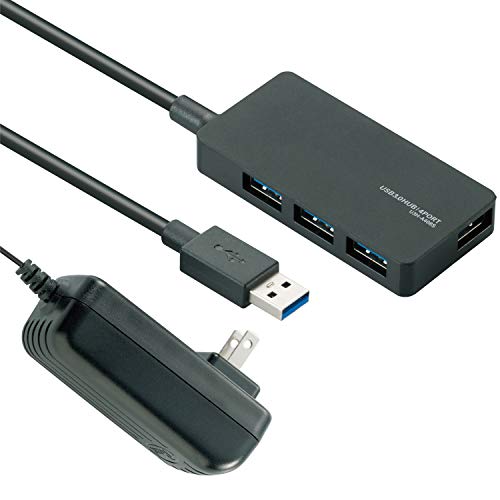
ACアダプターを使わないバスパワーのUSBハブは、パソコンの1つのポートから出る電流を、全部の機器で分け合って使います。4ポートのUSBハブでも、使える電流が4倍になるわけではありません。
パソコンのUSBポートから出せる電流の目安は、規格ごとに決まっています。
| パソコン側のポート | 出せる電流の目安 | USBハブで分け合うと |
|---|---|---|
| USB 2.0 | 500mA | マウスとキーボードくらいまで |
| USB 3.0(USB 3.2 Gen1) | 900mA | 外付けHDD1台でほぼいっぱい |
| USB-C(パソコンによる) | 1.5Aまたは3A | 機種ごとの仕様を確かめる |
たとえばUSB 3.0のポートにUSBハブをつなぎ、外付けHDDとWebカメラとスマホを同時に挿すと、合計が900mAを超えやすくなります。2.5インチの外付けHDDは、回り始めるときに一時的に多くの電流が必要です。動き出しの瞬間だけ電源不足になり、切断の症状が出ることがあります。
USBハブの電源不足を直す方法は症状の重さで選ぶ
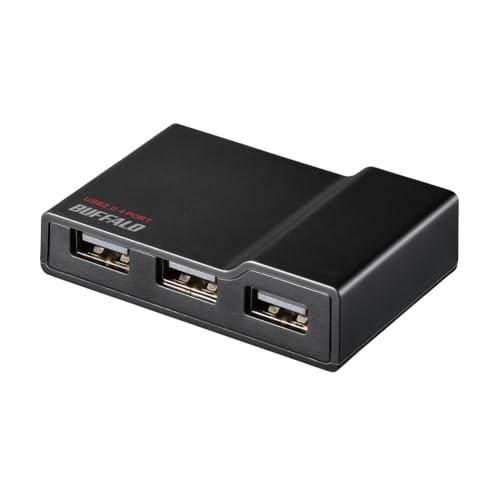
外付けHDDやSSDをつなぐなら、ACアダプター付きのセルフパワーのUSBハブに替えるのがいちばん確実です。マウスや充電が少し遅いくらいの軽い症状なら、つなぎ方を変えるだけで直ることもあります。
電流を多く使う機器はUSBハブから外して直挿しする
まず試してほしいのが、外付けHDDやWebカメラをUSBハブから外して、パソコン本体のポートに直接挿すことです。USBハブには、マウスやキーボードのように電流をあまり使わない機器だけを残します。お金をかけずにすぐできる方法です。
ACアダプター付きのセルフパワーのUSBハブに替える
セルフパワーのUSBハブは、コンセントから電源をとるので、パソコンのポートの電流に頼りません。外付けHDDを2台つなぐ、スマホを充電しながら使うといった使い方なら、セルフパワーを選びましょう。USBハブを買い替えるときは、ACアダプターが付属しているかを商品の説明で確かめてください。
USBハブの先にUSBハブをつながない
USBハブにさらにUSBハブをつなぐ多段接続は、電源不足の症状が出やすくなります。最初のUSBハブが受け取った電流を、さらに分け合うことになるからです。ポートが足りないときは、ポート数の多いUSBハブ1台にまとめるほうが安定します。
切断の症状が続くならWindowsの省電力設定をオフにする
Windowsには、使っていないUSB機器への電源を自動で止める「USBのセレクティブサスペンド」という設定があります。この設定が原因で、電源不足と同じような切断の症状が出ることがあります。
- コントロールパネルから「電源オプション」を開く
- 使っているプランの「プラン設定の変更」を押す
- 「詳細な電源設定の変更」を押す
- 「USB設定」の中の「USBのセレクティブサスペンドの設定」を「無効」にする
- 「OK」を押して、パソコンを再起動する
ノートパソコンでは、この設定を無効にするとバッテリーの減りが少し早くなります。気になる人は、電源につないでいるときだけ無効にしておくのがおすすめです。
電源不足に見えてUSBハブの電源以外が原因の症状もある
直挿しでも症状が出る、USBハブが熱くなっている、という場合は電源不足以外の原因を疑いましょう。電源不足だと思い込んでセルフパワーのUSBハブに買い替えても、直らないことがあります。
| 症状 | 考えられる原因 | 試すこと |
|---|---|---|
| 直挿しでも切断される | ケーブルの断線や機器の故障 | 別のケーブルや別のパソコンで試す |
| USBハブ本体が熱い | USBハブ本体の劣化 | ハブを冷ましてから少ない台数で試す |
| デバイスマネージャーに「?」が出る | ドライバーが入っていない | 機器のドライバーを入れ直す |
| 特定の機器だけハブで使えない | USBハブ経由に対応していない機器 | 機器の説明書で直挿しが必要か確かめる |
機器の中には、USBハブ経由での接続に対応していないものがあります。プリンターや一部のオーディオ機器、ICカードリーダーなどは、説明書に「パソコン本体に直接接続してください」と書かれていることがあります。その場合は、セルフパワーのUSBハブでも症状が出ることがあります。
Macで「USBアクセサリが使用停止になった」という内容の通知が出たときは、Macが電流の流れすぎを検知してポートを止めています。電流を多く使う機器を外してから、Macを再起動するとポートが使えるようになります。
USBハブの電源不足を防ぐならつなぐ前に合計の電流を見る
USBハブの電源不足の症状を出さないためには、つなぐ機器の電流の合計を、ポートが出せる電流より少なくしておくことです。USB 3.0のポートなら900mAより少なく、余裕を持たせて700mAくらいまでにしておくと安心です。
すぐにできることを順番に並べると、次のとおりです。
- 症状が出ている機器を、パソコン本体のポートに直挿しして試す
- 直挿しで直ったら、USBハブには電流の少ない機器だけを残す
- 外付けHDDやスマホの充電もUSBハブでしたいなら、セルフパワーのUSBハブに替える
- 直挿しでも直らないなら、ケーブルや機器のほうを確かめる
USBハブの電源不足は、つなぎ方を変えるだけで直ることも多い症状です。まずは1台ずつ外して、どの機器で電源が足りなくなっているのかを確かめてみてください。
スマホとPC周りのガジェットを10年以上追いかけているレビュアー。充電器やイヤホン、デスク周りの小物は自分で買って試してから書きます。「安くても使い勝手が悪いものは勧めない」が決まり。