iPad用の傾き検知タッチペンは、3,000円前後でもペンを寝かせると線が太くなります。ノート用は互換ペン、絵を描くなら純正と分けると迷いません。
この記事で紹介するiPad用 傾き検知タッチペン5選
| 順位 | 商品名 | 画像 | ポイント | 購入 |
|---|---|---|---|---|
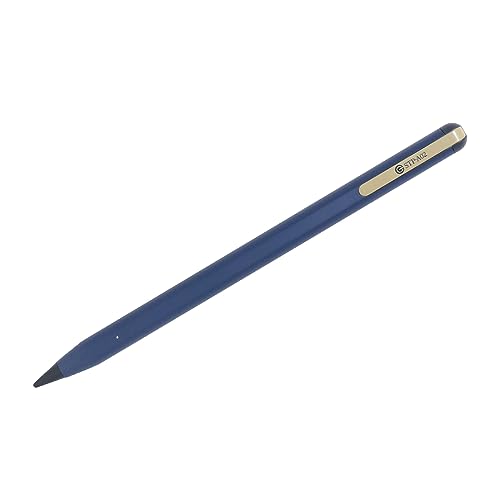
| 1位 | ミヨシ STP-A02 |  |
傾きを4段階で読み取る | Amazon楽天Yahoo! |
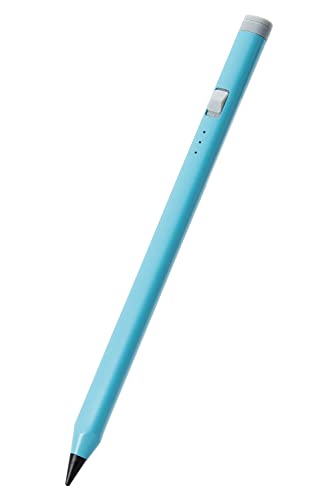
| 2位 | エレコム P-TPACAPEN02 |  |
三角軸で転がらない鉛筆型 | Amazon楽天Yahoo! |
| 3位 | ラスタバナナ RTP15BK |  |
約30分で充電が終わる | Amazon楽天Yahoo! |
| 4位 | JAMJAKE iPad用ペンシル |  |
2,000円前後で傾きを試せる | Amazon楽天Yahoo! |
| 5位 | Apple Pencil Pro | 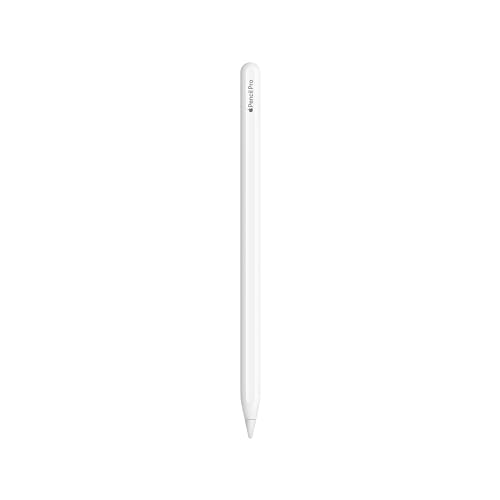 |
筆圧と回転まで読み取る純正 | Amazon楽天Yahoo! |
iPadタッチペンの傾き検知とは? 寝かせると線が太くなる機能
傾き検知は、iPadの画面がペンの角度を読み取り、線の太さや濃さを変える機能です。ペンを立てると細い線になり、寝かせると太い線で広い面を一度に塗れます。
紙に鉛筆で書くときも、芯を寝かせれば線は太くなります。傾き検知のあるタッチペンなら、iPadでもペンを持ち替えずに同じ書き分けができます。
ただし、線の太さが変わるのは傾きに対応したアプリだけです。iPadに最初から入っているメモアプリや、お絵描きアプリのProcreateでは反応します。文字入力やボタンを押す操作では、傾きは関係ありません。
よく混同されるのが筆圧感知です。筆圧感知は押す強さで線が変わる機能で、サードパーティ製のiPad用タッチペンは、ほとんどが筆圧感知に対応していません。押す強さまで使いたいなら、純正のApple Pencilを選ぶことになります。
傾き検知付きのiPadタッチペンがあると助かる場面
傾き検知は絵を描く人のための機能と思われがちですが、ノートでも役に立ちます。
- ノートの見出しだけ太い線で書いて、あとから見返しやすくする
- PDFの資料に書き込むとき、大事な行の下に太めの線を引く
- イラストの影や背景を、ペンを寝かせて一気に塗る
どれもツールを切り替えれば傾き検知なしでもできます。ただ、書くたびに太さの設定を変えるのは面倒です。ペンの角度だけで太さを変えられると、手を止めずにノートを書き続けられます。
iPad用 傾き検知タッチペンを選ぶときに見る4項目
対応機種は2018年以降のiPadかを最初に確かめる
サードパーティ製の傾き検知タッチペンは、2018年以降に発売されたiPadでないと使えないものがほとんどです。第6世代より前のiPadでは、ペンが反応しないか、反応しても傾きが使えません。
反対に、純正のApple Pencil Proは対応するiPadが限られます。M4以降のiPad Pro、M2以降のiPad Air、A17 ProのiPad miniなどが対象で、無印のiPadでは使えません。買う前に、自分のiPadの世代を設定アプリの「情報」で確かめておくと安心です。
パームリジェクション付きのタッチペンがおすすめ
パームリジェクションは、手のひらが画面に触れても線が出ない機能です。ノートを取るなら、傾き検知よりもまずパームリジェクションの有無を見てください。これが無いと、手首を浮かせたまま書くことになり、10分もすると腕が疲れます。
今回紹介する5本は、すべてパームリジェクションにも対応しています。
充電はUSB-Cで連続10時間使えれば十分
傾き検知のあるタッチペンは、どれも中に電池が入った充電式です。連続で約10時間使えれば、1日の授業や会議でも充電が切れる心配はほとんどありません。
充電の端子はUSB-Cを選ぶと、iPadの充電ケーブルをそのまま使えます。充電にかかる時間は製品によって30分から90分ほどと差があるので、充電を忘れがちな人は短いほうを選ぶと困りません。
筆圧まで必要ならApple Pencilを選ぶ
イラストで線の強弱を細かく付けたい人は、傾き検知だけでは物足りなくなります。筆圧で濃さを変えたいなら、Apple Pencilを選ぶのがおすすめです。ノートやPDFへの書き込みが中心なら、3,000円前後の互換ペンで十分です。
傾き検知に対応したiPadタッチペン おすすめ5選
第1位 ミヨシ STP-A02 傾きを4段階で読むタッチペン

ミヨシのSTP-A02は、ペンの傾きを4段階のセンサーで読み取るiPad専用のタッチペンです。重さは約17gで、1回の充電で約10時間使えます。充電にかかる時間は約90分です。
自分で使ってみて最初に分かったのは、傾きの切り替わりがはっきりしていることでした。メモアプリで鉛筆を選び、ペンを寝かせていくと、ある角度で線の幅がぐっと広がります。立て直すと細い線にすぐ戻るので、ノートで見出しだけ太く書きたいときも、ツールを切り替えずに書けました。
パームリジェクションにも対応していて、手のひらを画面に置いたまま書いても線が途切れません。反応するのはペン先だけなので、A4のPDFに書き込むときも手首を机に付けたまま書けます。
iPadの側面に磁石で付けておけるのも助かりました。カバンの中でペンを探す回数が減り、使わないまま数分たつと自動でスリープに入ります。ペアリングの操作はいらず、電源を入れればすぐ書けます。
気になったのは価格です。同じ傾き検知のタッチペンでも2,000円を切る製品があり、それと比べると高めです。筆圧感知は付いていないので、押す強さで線の濃さを変えることはできません。
傾きの違いをはっきり出したい人におすすめのiPad用タッチペンです。
第2位 エレコム P-TPACAPEN02 三角軸の傾き検知ペン

エレコムのP-TPACAPEN02は、鉛筆と同じ三角形の軸をしたiPad専用のタッチペンです。重さは約15gで、ペン先の太さは約2mmです。傾き検知とパームリジェクションに対応し、充電はUSB-Cで行います。
手元で使ってみると、三角の軸のおかげで指の置き場所が自然に決まり、机に置いても転がりませんでした。2mmの細いペン先は、小さい字を書くときにペン先と線の位置がずれにくいです。
5分間操作しないと自動でスリープに入るので、電源の切り忘れで電池がなくなることも減ります。ペン先は交換できるので、すり減ったら替えて使い続けられます。
気になるのは三角軸の好みです。丸い軸のペンに慣れている人は、持ち方によって角が指に当たると感じるかもしれません。一部のiPadは対象外なので、メーカーの対応表で自分の機種を確かめてから買うと安心です。
子どもと一緒に使うiPadにもおすすめの傾き検知タッチペンです。
第3位 ラスタバナナ RTP15BK 充電30分のタッチペン

ラスタバナナのRTP15BKは、軸に平らな面があって転がりにくいiPad専用のタッチペンです。傾き検知とパームリジェクションに対応し、充電の口はType-Cです。
充電は約30分で終わります。朝に充電を忘れていても、出かける準備をしている間に使える状態になります。使わないときは自動で電源が切れ、iPadの本体に磁石で付けておけます。
手袋をしたままでも操作できるので、冬の外出先でiPadを使う人には便利です。
気になるのは電池の持ちです。連続で使えるのは約7時間で、ほかの互換ペンの約10時間より短めです。1日中ノートを取る日は、昼休みに一度充電しておくと困りません。
充電の待ち時間を減らしたい人におすすめのタッチペンです。
第4位 JAMJAKE 安く傾き検知を試せるiPad用ペンシル

JAMJAKEのiPad用ペンシルは、2018年以降のiPadで使える互換タイプのタッチペンです。傾き検知、パームリジェクション、iPad側面への磁気吸着に対応しています。1回の充電で約10時間使え、充電はUSB-Cです。
ペアリングはいらず、上の端に指で触れるだけで電源が入ります。ペン先はPOMという樹脂でできていて、交換もできます。2,000円前後で傾き検知とパームリジェクションの両方がそろうのは、このタッチペンの良いところです。
正直なところ、上の端にあるタッチ式のスイッチは気になりました。握る位置によっては指が触れて電源が切れてしまい、慣れるまで持つ場所を少し下げる必要がありました。口コミでも、同じ点を指摘する声があります。
初めて傾き検知を試してみたい人におすすめのiPad用タッチペンです。
第5位 Apple Pencil Pro 筆圧も読む純正ペン

Apple Pencil Proは、傾きに加えて筆圧と、ペンを回したときの角度まで読み取る純正のペンです。軸を握るとツールの一覧が出て、操作に合わせて手元に小さな振動が返ってきます。iPadの側面に付けると、充電とペアリングが同時に済みます。
イラストで線の強弱を細かく付けたいなら、この5本の中で選べるのはApple Pencil Proだけです。ペンを回すとブラシの向きも変わるので、平たいブラシで塗るときに持ち替えずに済みます。
気になるのは価格と対応機種です。2万円を超えるので、互換ペンが6本ほど買えます。対応するのはM4以降のiPad Pro、M2以降のiPad Air、A17 ProのiPad miniなどで、無印のiPadには使えません。正直、ノートを取るだけならここまでの機能は持て余します。
イラストを本格的に描きたい人におすすめのタッチペンです。
iPad用 傾き検知タッチペン5本の比較表
ノートの書きやすさとイラスト向きかどうかは、5段階で付けています。
| 商品名 | 傾き検知 | パームリジェクション | 連続使用 | ノートの書きやすさ | イラスト向き |
|---|---|---|---|---|---|
| ミヨシ STP-A02 | 4段階 | あり | 約10時間 | ★★★★ | ★★★ |
| エレコム P-TPACAPEN02 | あり | あり | 約10時間 | ★★★★ | ★★ |
| ラスタバナナ RTP15BK | あり | あり | 約7時間 | ★★★ | ★★ |
| JAMJAKE iPad用ペンシル | あり | あり | 約10時間 | ★★★ | ★★ |
| Apple Pencil Pro | あり | あり | iPadに付けて充電 | ★★★★★ | ★★★★★ |
iPadの傾き検知タッチペンでよくある質問
Q. 傾き検知はどのアプリでも使えますか
使えるのは傾きに対応したアプリだけです。iPadのメモアプリやProcreateでは反応しますが、対応していないアプリでは線の太さは変わりません。よく使うノートアプリがある人は、そのアプリの説明で傾きへの対応を確かめておくと安心です。
Q. 100円ショップのタッチペンでも傾き検知は使えますか
使えません。100円ショップのタッチペンは電池の入っていないタイプで、指の代わりに画面に触れるだけです。傾き検知もパームリジェクションも無いので、ノートを書くなら充電式のタッチペンを選んでください。
Q. 保護フィルムを貼っていても傾き検知は反応しますか
一般的なガラスフィルムやペーパーライクフィルムの上でも、傾き検知は反応します。ただし、厚みのあるフィルムでは反応が少し鈍くなることがあります。ペーパーライクフィルムは紙に近い書き心地になる代わりに、ペン先が早くすり減るので、替えのペン先を用意しておくと安心です。
ノート用なら3,000円前後の傾き検知タッチペンで十分
ノートやPDFへの書き込みが中心なら、傾き検知とパームリジェクションの両方が付いた3,000円前後のタッチペンで十分です。迷ったら、傾きを4段階で読み取るミヨシのSTP-A02を選べば困りません。筆圧まで使って絵を描きたい人だけ、Apple Pencil Proを選ぶのがおすすめです。
自分でいくつか使ってみたり、口コミや取材をして総合評価で書いています。
スマホとPC周りのガジェットを10年以上追いかけているレビュアー。充電器やイヤホン、デスク周りの小物は自分で買って試してから書きます。「安くても使い勝手が悪いものは勧めない」が決まり。