カメラやスマホの動画を移すたびに、何分も待たされていませんか。SanDisk エクストリーム ポータブルSSD V2は、52gの小さな本体で読み込み1050MB/sが出る外付けSSDです。1TBモデルを持ち歩いて使ってみて、速さと軽さに満足した一方で、熱と長いコピーでは気になるところもありました。良いところと気になるところを両方書きます。
SanDisk エクストリーム V2はどんな外付けSSDか
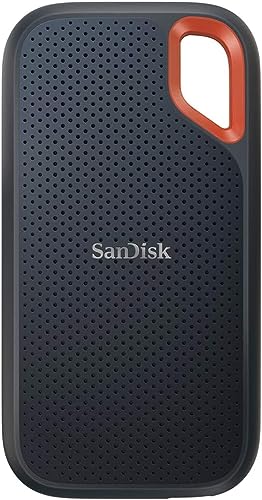
SanDisk エクストリーム ポータブルSSD V2は、USB-Cでつなぐ軽くて速い外付けSSDです。WindowsとMacのどちらでも、買ってすぐにそのまま使えます。
1TBモデル(SDSSDE61-1T00-GH25)の主な仕様をまとめます。
- 容量 1TB
- 読み込み速度 最大1050MB/s
- 書き込み速度 最大1000MB/s
- 接続 USB 3.2 Gen2(10Gbps)のUSB-C
- 大きさ 約52.5×100.8×9.6mm
- 重さ 約52g
- 丈夫さ 3mの落下に耐える作りで、防滴防塵はIP65
- 付属品 USB-Cケーブル1本とUSB-Aの変換アダプター
- はじめの形式 exFAT(WindowsとMacの両方で読み書きできる)
- 保証 メーカー保証5年
本体の角にはカラビナを通せる穴が開いています。読み込みと書き込みの速さは、パソコン側の差し込み口がUSB 3.2 Gen2のときの数字です。
SanDisk エクストリーム V2を使って良かったところ
一番良かったのは、軽さを気にせず毎日カバンに入れておける外付けSSDだということです。速さはもちろんですが、持ち歩きやすさのほうが毎日の使い方では差が出ました。
エクストリーム V2なら4K動画40GBのコピーが1分以内
カメラで撮った4K動画を1時間分、だいたい40GBまとめてノートパソコンに移すと、1分かからずに終わりました。以前使っていたHDDでは、同じ量で5分以上かかっていました。
写真を数千枚まとめて移すときも、待っている感じはほとんどありません。動画をよく撮る人ほど、このSSDの速さはよく分かると思います。
52gのポータブルSSDなのでポケットに入る
重さは約52gで、スマホの4分の1くらいです。ズボンのポケットに入れて出かけても、重さが気になりませんでした。
大きさはスマホより一回り小さく、厚さは1cmを切ります。カラビナ穴にストラップを付けておくと、カバンの中で探す手間がなくなります。
exFATのままWindowsとMacの両方で使える
買ったときからexFATの形式なので、WindowsのノートとMacを行き来して使っても、フォーマットし直す必要がありませんでした。家のMacで編集した動画を、会社のWindowsに持っていくような使い方にも向いています。
iPhoneにつないで写真を直接書き出せる
USB-CのiPhoneにつなぐと、ファイルアプリにSSDが出てきます。旅行先で撮った写真を、パソコンを使わずにSSDへ移せました。
iPhone 15 Pro以降のProモデルなら、ProResの動画をこの外付けSSDに直接録画することもできます。iPhoneの本体の容量が足りない人には助かる使い方です。
SanDisk エクストリーム V2で気になったところ
気になったのは、長いコピーで本体が熱くなることと、大きなデータを続けて書くと速さが落ちることです。軽くて小さい本体の外付けSSDなので、熱が逃げにくいのは仕方がない部分もあります。
30分書き込み続けるとエクストリーム V2は温かくなる
動画のバックアップで30分ほど書き込みを続けたとき、本体ははっきり温かくなりました。持てないほどではありませんが、夏場は少し心配になります。
レビューでも、何もしていなくてもノートパソコンより温度が高いという声があります。布の上やカバンの中で使わず、机の上の風通しのいいところに置くと安心です。
数百GBを一気に書き込むと途中で遅くなる
レビューの中には、200GB前後を続けて書き込んだところで速さが大きく落ちたという声があります。私の使い方では、一度に100GBを超えるコピーはほとんどしないので、遅くなったと感じたことはありません。
パソコン1台分のデータを丸ごとバックアップするような使い方なら、時間に余裕を持って始めるのがおすすめです。
付属のUSB-A変換アダプターでは速さが出ないことがある
付属品はUSB-Cケーブル1本と、USB-Aに変える小さなアダプターです。USB-Aの差し込み口しかない古いパソコンだと、USB 3.0の速さまでしか出ないので、400MB/s前後になります。
アダプターをつけると接続が不安定になったというレビューもあります。USB-Aのパソコンでよく使うなら、USB-CからUSB-Aの専用ケーブルを別に用意するほうが安心です。
大事なデータはSSD1台だけに入れておかない
以前、エクストリームの一部のモデルでデータが読めなくなる不具合が報告され、メーカーがファームウェアの更新を出しています。届いたら、SanDiskのソフトでファームウェアが新しいか確かめておくと安心です。
外付けSSDはどの製品でも、ある日急に読めなくなることがあります。大事な写真や仕事のファイルは、パソコンやクラウドにも同じものを残しておきましょう。
SanDisk エクストリーム V2の使い方で迷うところ
速さを出すなら、パソコンの10Gbpsの差し込み口に付属のUSB-Cケーブルで直接つなぐのが基本です。迷いやすいところを順番に書きます。
- パソコンの仕様表で、USB-Cの差し込み口が「10Gbps」か「USB 3.2 Gen2」以上か確かめます
- 付属のUSB-Cケーブルで、USBハブを通さずパソコンに直接つなぎます
- WindowsとMacの両方で使うなら、exFATのまま使います
- Macだけで使い、Time Machineのバックアップ先にするなら、ディスクユーティリティでAPFSに変えます
- 外すときは、Windowsは「ハードウェアを安全に取り外す」、Macはゴミ箱へドラッグしてから抜きます
PS5でも使えますが、PS5のソフトはこのSSDに保存できるだけで、遊ぶときは本体に戻す必要があります。PS4のソフトは、外付けSSDから直接遊べます。
SanDisk エクストリーム V2が向く人と向かない人
動画や写真を持ち歩いてパソコンに移す人には、この外付けSSDで十分です。使い方ごとに分けると、次のようになります。
| 使い方 | 向いているか | 理由 |
|---|---|---|
| カメラの動画をノートパソコンに移す | 向いている | 40GBが1分かからない |
| 毎日カバンに入れて持ち歩く | 向いている | 約52gで3m落下とIP65 |
| WindowsとMacを行き来する | 向いている | exFATのまま使える |
| iPhoneでProResを撮る | 向いている | 直接録画できる |
| 数百GBを一度にバックアップする | あまり向いていない | 途中で遅くなる声がある |
| USB-Aしかない古いパソコンで使う | 向いていない | 400MB/s前後しか出ない |
パソコン1台分を丸ごと毎日バックアップしたい人は、熱くなりにくい大きめの外付けSSDか、据え置きのHDDのほうが合っています。
SanDisk エクストリーム V2のレビューまとめ
SanDisk エクストリーム ポータブルSSD V2は、軽さと速さで選びたい人に合う1TBの外付けSSDです。長いコピーでの熱と速度の落ち込みはありますが、動画や写真を移すくらいの使い方なら困る場面は少ないです。
まずは自分のパソコンに10Gbpsの差し込み口があるかを確かめてみてください。あれば、この外付けSSDの速さをそのまま使えます。

52gで読み込み1050MB/sの外付けSSD
スマホとPC周りのガジェットを10年以上追いかけているレビュアー。充電器やイヤホン、デスク周りの小物は自分で買って試してから書きます。「安くても使い勝手が悪いものは勧めない」が決まり。
Xリンク