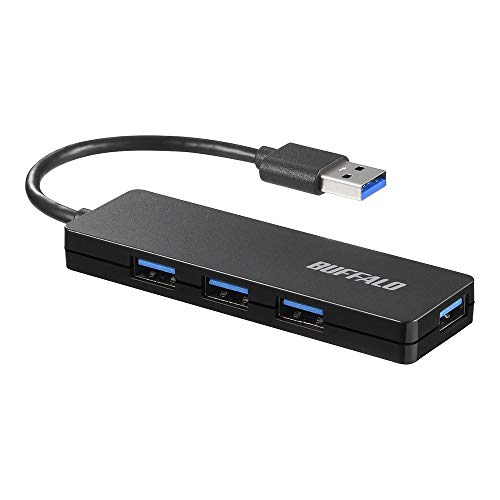
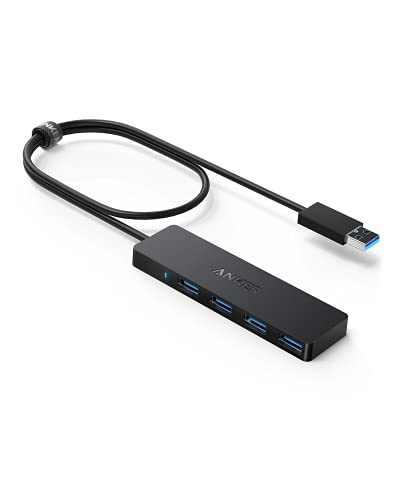
ノートパソコンのUSB端子が足りなくて、毎回マウスとUSBメモリを挿し替えていませんか。Anker USB3.0 ウルトラスリム 4ポートハブは、その挿し替えをなくせるバスパワーのUSBハブです。薄さとケーブルの長さが評判ですが、スマホの充電には使えないなど、買う前に知っておきたい弱点もあります。良いところと気になるところの両方を書きました。
Anker ウルトラスリム 4ポートハブはどんな製品か
Anker USB3.0 ウルトラスリム 4ポートハブは、1つのUSB-A端子を4つに増やす60cmケーブルのバスパワーハブです。ACアダプターはいらず、パソコンに挿すだけで使えます。ドライバーを入れる作業もありません。
主な仕様をまとめます。
- ポート数:USB3.0のType-Aが4つ
- 転送速度:規格上の最大が5Gbps
- ケーブル:約60cm(本体から出ているタイプで、外せません)
- 大きさ:約10.7×3×1cm
- 電源:バスパワー(パソコンのUSB端子から電気をもらう)
- 充電:非対応
- 使えるパソコン:商品名にMacBook、iMac、Surface Proなどのノートパソコンと書かれています
同じシリーズにはケーブルの短いモデルもあります。Ankerの4ポートハブを選ぶときは、商品名の「60cm」を確かめてから買うと安心です。
Anker ウルトラスリムの良かったところ
いちばん良いのは、60cmのケーブルでハブを置く場所を自由に選べることです。Amazonの口コミは2万件を超えていて、薄さと動作の安定を評価する声が目立ちます。
ケーブルが60cmあるのでUSBハブを手元に置ける
USBハブのケーブルが10cmほどだと、ハブはパソコンのすぐ横から動かせません。60cmあれば、ノートパソコンを台に載せていても、ハブだけを机の上に置けます。
デスクトップパソコンを机の上に置いている人なら、背面の端子から手元まで引いてこられます。USBメモリを挿すたびにパソコンの裏をのぞかなくて済みます。
厚さ約1cmの4ポートハブなのでカバンに入れても邪魔にならない
本体の厚さは約1cmです。ノートパソコンのケースのポケットにも入る大きさなので、外に持ち出す日も一緒に入れておけます。
ケーブルは補強された作りで、挿し込む部分には熱に強い素材が使われています。持ち歩いて何度も挿し抜きする使い方でも、ケーブルが傷みにくい作りです。
USB3.0の5Gbpsで外付けSSDのコピーにも使える
USB2.0のハブは規格上の最大が480Mbpsですが、このハブは5Gbpsです。写真や動画をUSBメモリや外付けSSDにコピーする人は、USB3.0のハブを選ぶと待ち時間が短くなります。
ただし、USB2.0のマウスやキーボードをつないだときは、その機器の速度はUSB2.0のままです。機器の側も対応しているか確かめてください。
Anker ウルトラスリムで気になったところ
気になるのは、電気の量に上限があることと、スマホの充電に使えないことです。どちらもバスパワーの薄型ハブなので仕方がない部分ですが、知らずに買うと困ります。
電気を多く使う機器を4ポートハブにつなぐと動かないことがある
パソコンの1つの端子から来る電気を、4ポートで分け合います。Ankerの案内では、つなぐ機器の合計を900mA以下に抑えるようにと書かれています。
口コミでも、電気を多く使う機器とは相性が悪かったという声があります。2.5インチの外付けHDDのように、動き始めるときに電気を多く使う機器は特に気をつけてください。
スマホやタブレットの充電はできない
このUSBハブは、データをやり取りするための製品です。公式の案内でも充電には対応していないと書かれています。
スマホも一緒につないで充電したい人は、充電ポート付きのセルフパワーハブか、別のスマホ用充電器を用意してください。
2.4GHzの無線機器が近くにあると不安定になることがある
USB3.0のポートの近くでは、2.4GHzのワイヤレス機器が正しく動かないことがあると公式に書かれています。無線マウスの受信機をこのハブに挿している人は、カーソルが飛ばないか確かめてください。
Ankerは、その場合はUSB2.0で接続するよう案内しています。受信機だけパソコン本体の端子に挿すか、ハブから離すと変わることがあります。
ケーブルは人によって短く感じる
60cmあっても、机の下のパソコンから机の上までは届かないことがあります。短すぎると感じるという口コミも少しあります。パソコンの端子から置きたい場所までの長さを、買う前に測っておくと安心です。
Anker ウルトラスリムの使い方で迷うところ
USBハブには電気の少ない機器からつなぐのがおすすめです。動かない機器があったときも、順番に確かめれば原因を見つけやすくなります。
- パソコンのUSB-A端子にハブを挿します
- マウスやキーボードなど、電気の少ない機器からつなぎます
- USBメモリや外付けSSDをつなぎます
- 認識しない機器があれば、ほかの機器を外して試します
- 1台だけでも動かなければ、その機器をパソコン本体に直接挿します
パソコンに直接挿して動くのに、ハブだと動かない場合は、電気が足りていない可能性があります。その機器はハブにつながず、本体の端子かセルフパワーのハブで使いましょう。
USB-Cの端子しかないパソコンには、このハブはそのまま挿せません。USB-CとUSB-Aの変換アダプターを足すか、USB-Cで接続するハブを選んでください。
Anker ウルトラスリムが向いている人・向いていない人
マウスやUSBメモリのように電気の少ない機器をつなぐ人なら、このUSBハブで十分です。つなぐ機器と使う場所で分けると、次のようになります。
| 使い方 | 向いているか | 理由 |
|---|---|---|
| マウスとキーボードとUSBメモリをつなぐ | 向いている | 合計の電気が少なく同時につなぎやすい |
| 外付けSSDにコピーする | 向いている | 規格上の最大が5Gbps |
| ノートパソコンと一緒に持ち歩く | 向いている | 厚さ約1cmで薄い |
| 外付けHDDを何台もつなぐ | 向いていない | バスパワーでは電気が足りないことがある |
| スマホを充電する | 向いていない | 充電に対応していない |
2.4GHzの無線マウスを使っている人は、向いている側に入りますが、受信機の挿す場所だけ気をつけてください。外付けHDDをよく使う人は、最初からセルフパワーのUSBハブを選ぶと、電気の心配をしなくて済みます。
Anker ウルトラスリムのレビューまとめ
Anker USB3.0 ウルトラスリム 4ポートハブは、ケーブルの長さと薄さで選びたい人に合うUSBハブです。充電と電気を多く使う機器には向きませんが、マウスやUSBメモリ、外付けSSDをつなぐなら困る場面は少ないです。
まずは自分がつなぎたい機器を書き出して、充電や外付けHDDが含まれていないかを確かめてみてください。含まれていなければ、選んでいい1台です。

60cmケーブルのバスパワー4ポートハブ
スマホとPC周りのガジェットを10年以上追いかけているレビュアー。充電器やイヤホン、デスク周りの小物は自分で買って試してから書きます。「安くても使い勝手が悪いものは勧めない」が決まり。
Xリンク