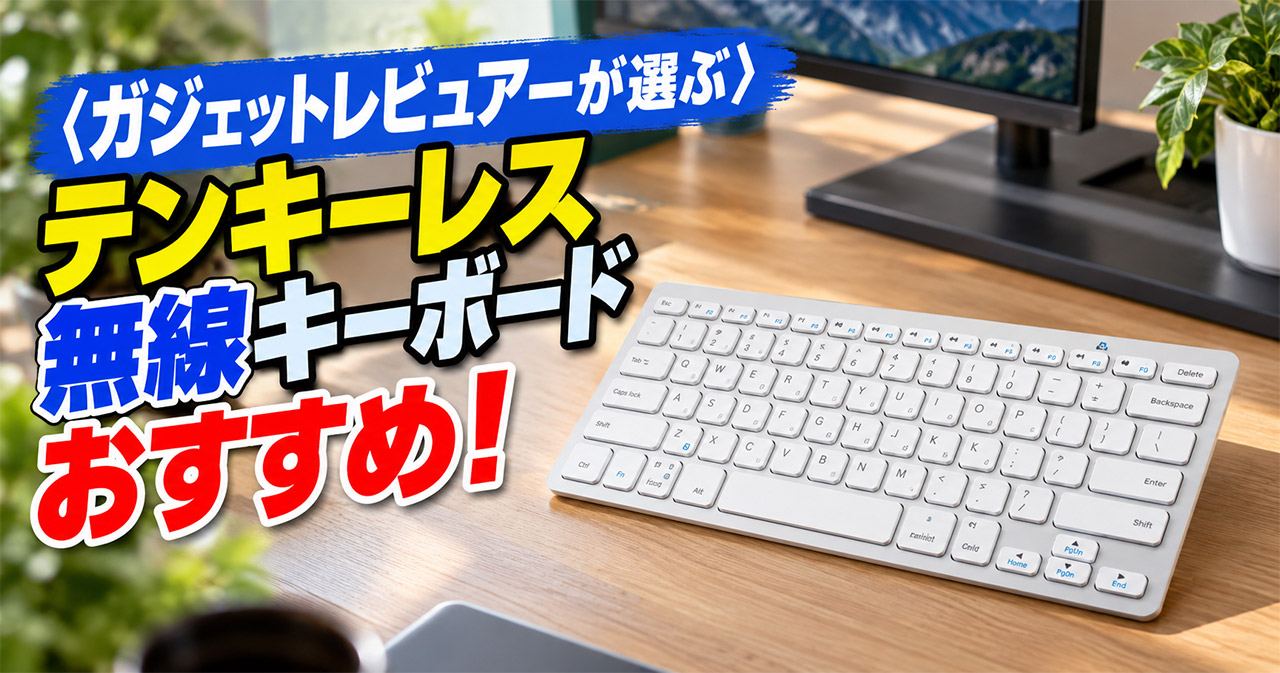
テンキーを外した無線キーボードは、マウスを置く場所が10cm近く広がります。2,000円台の入門モデルから4万円台の高級モデルまで6台を紹介します。
この記事で紹介するテンキーレス無線キーボード6選
| 順位 | 商品名 | 画像 | ポイント | 購入 |
|---|---|---|---|---|
| 1位 | ロジクール K400 Plus |  |
タッチパッド付きでマウス不要 | Amazon楽天Yahoo! |
| 2位 | Anker ウルトラスリム キーボード |  |
2,000円台で薄くて軽い | Amazon楽天Yahoo! |
| 3位 | ロジクール MX KEYS mini |  |
打ちやすさと静かさで選ぶなら | Amazon楽天Yahoo! |
| 4位 | Keychron K2 HE |  |
ゲームもできる磁気スイッチ | Amazon楽天Yahoo! |
| 5位 | エレコム TK-FDM105TXBK |  |
レシーバーを挿すだけで使える | Amazon楽天Yahoo! |
| 6位 | HHKB Studio 日本語配列 |  |
手をホームポジションから離さない | Amazon楽天Yahoo! |
テンキーレスの無線キーボードの選び方
テンキーレスの無線キーボードは、接続のしかた、電源、キーの打ち心地の3つで選ぶと迷いません。どれもパソコンの用途や置き場所で答えが変わるので、順番に紹介します。
接続方式で選ぶ 無線キーボードはレシーバーかBluetoothか
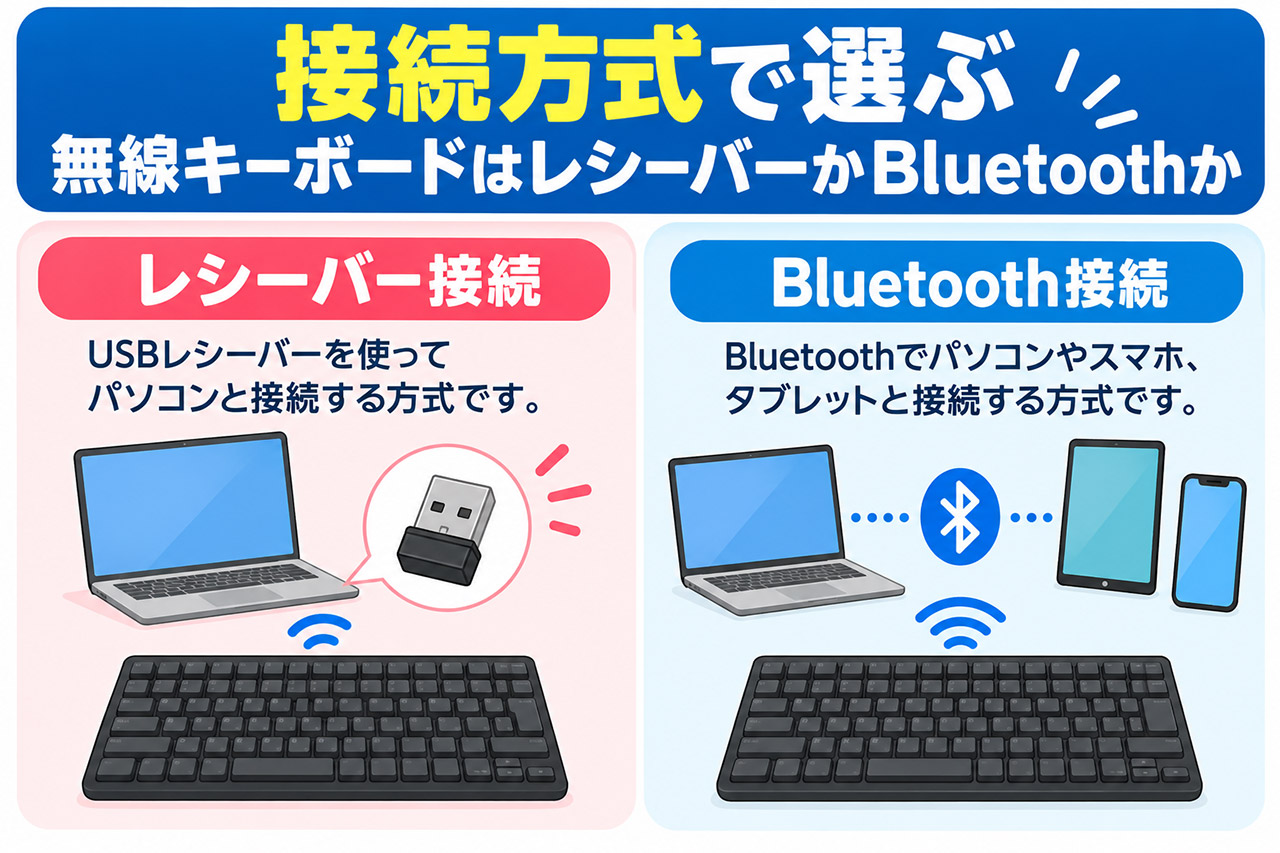
無線キーボードのつなぎ方は、USBレシーバーを挿す2.4GHz方式と、Bluetoothの2種類です。パソコン1台だけで使うならレシーバー式、スマホやタブレットとも切り替えたいならBluetooth式がおすすめです。
レシーバー式は挿すだけでつながり、BIOSの画面や起動直後でも反応します。Bluetoothはパソコン側のUSBポートを使わずに済みますが、スリープから戻ったときに1〜2秒ほど反応が遅れることがあります。両方に対応したモデルなら、仕事用のパソコンと私物のタブレットを1台で行き来できます。
電池式か充電式かで無線キーボードの手間が変わる
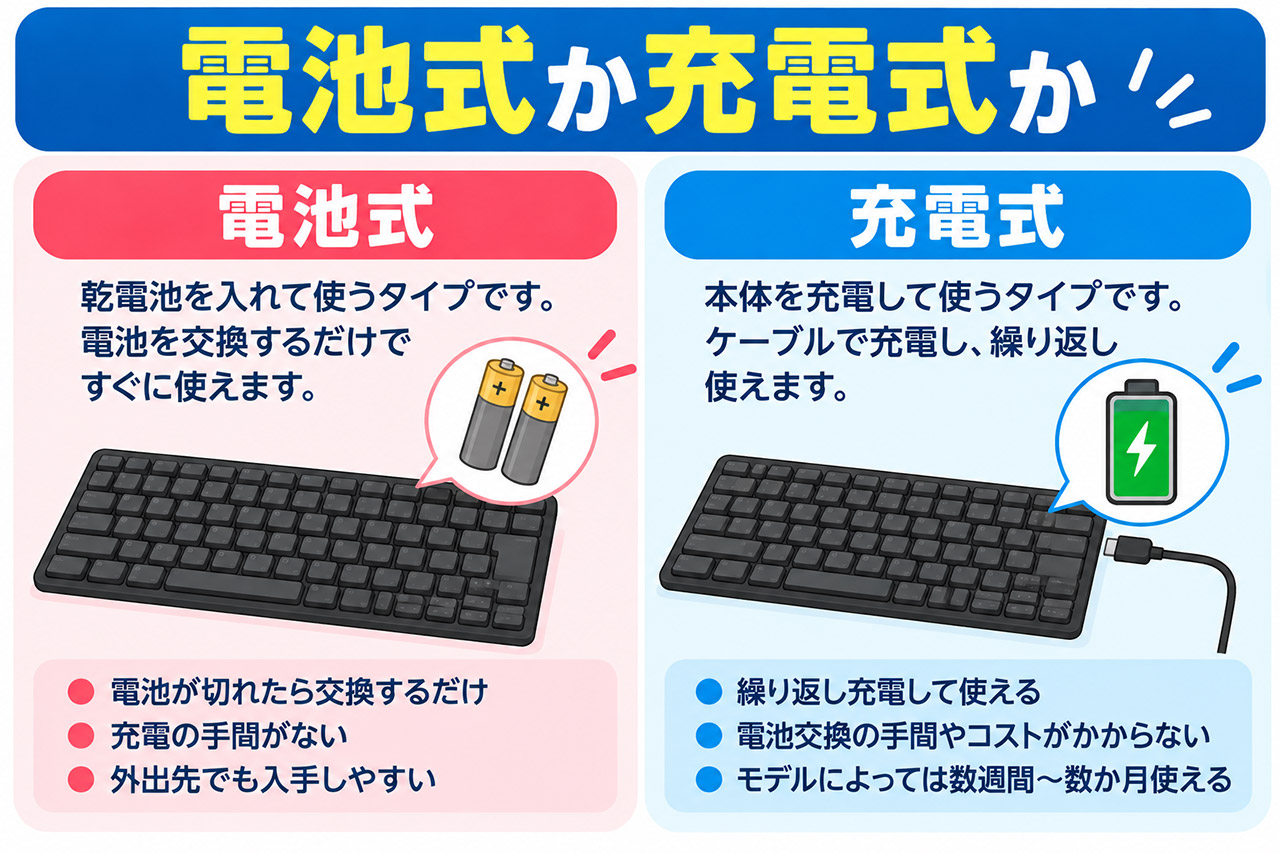
電池式は単3や単4の電池で1年前後もつモデルが多く、充電を忘れて使えなくなる心配がありません。電池を替えるのが面倒でなければ、安くて手間の少ない電池式で十分です。
充電式はUSB-Cでつないで充電するので、電池を買い置きしなくて済みます。ただしバックライトを点けると、充電の間隔がぐっと短くなります。光らせなくても困らない人は、バックライトを切って使うと持ちが長くなります。
キーの打ち心地はパンタグラフかメカニカルかで選ぶ
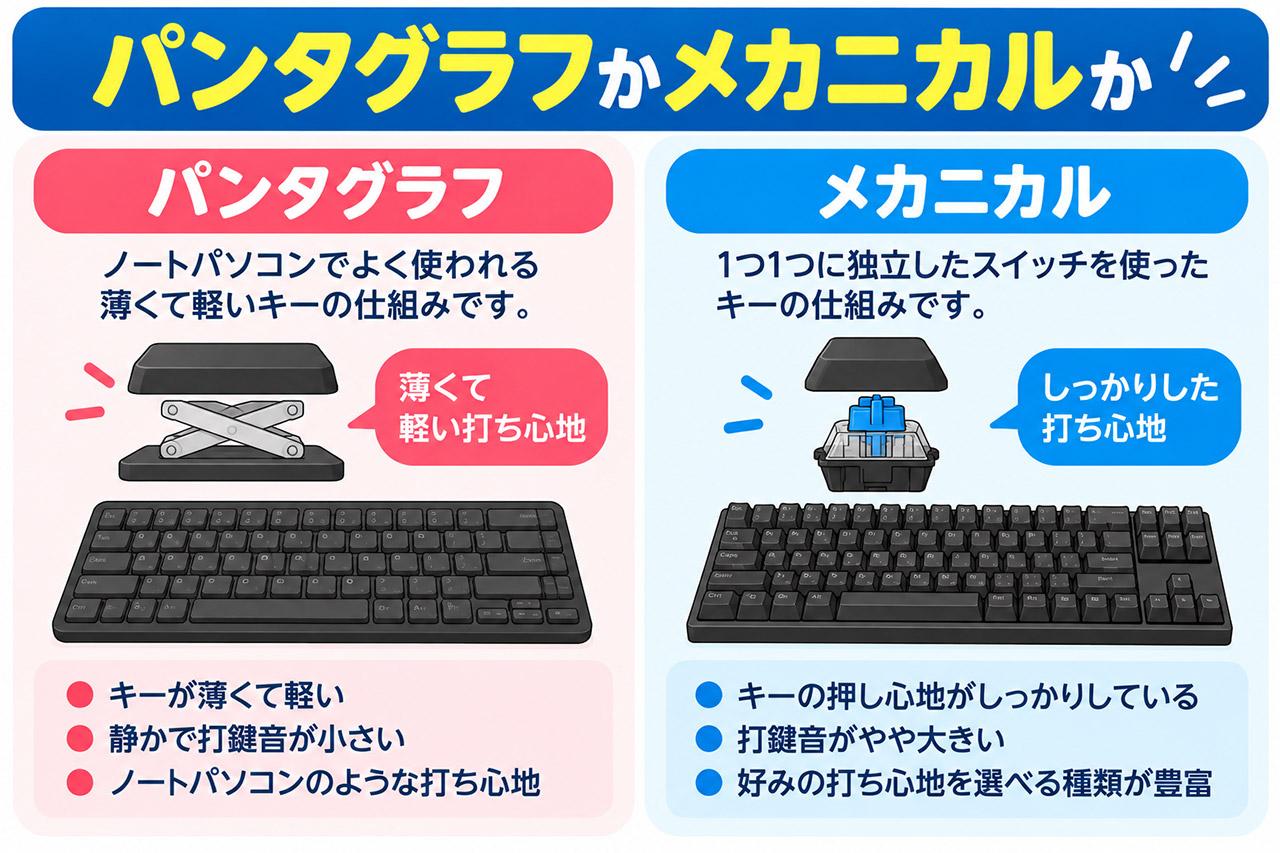
テンキーレスのキーボードは、ノートパソコンに近い薄いパンタグラフ式と、キーが高く押した感触がはっきりしたメカニカル式に分かれます。ノートパソコンの打ち心地に慣れている人は、パンタグラフ式の無線キーボードを選ぶと違和感がありません。
メカニカル式はキーが高い分、手首を上げて打つことになります。長い文章を書くなら、パームレストもいっしょに用意しておくと手首がつらくなりません。
日本語配列か英語配列かは必ず確かめる
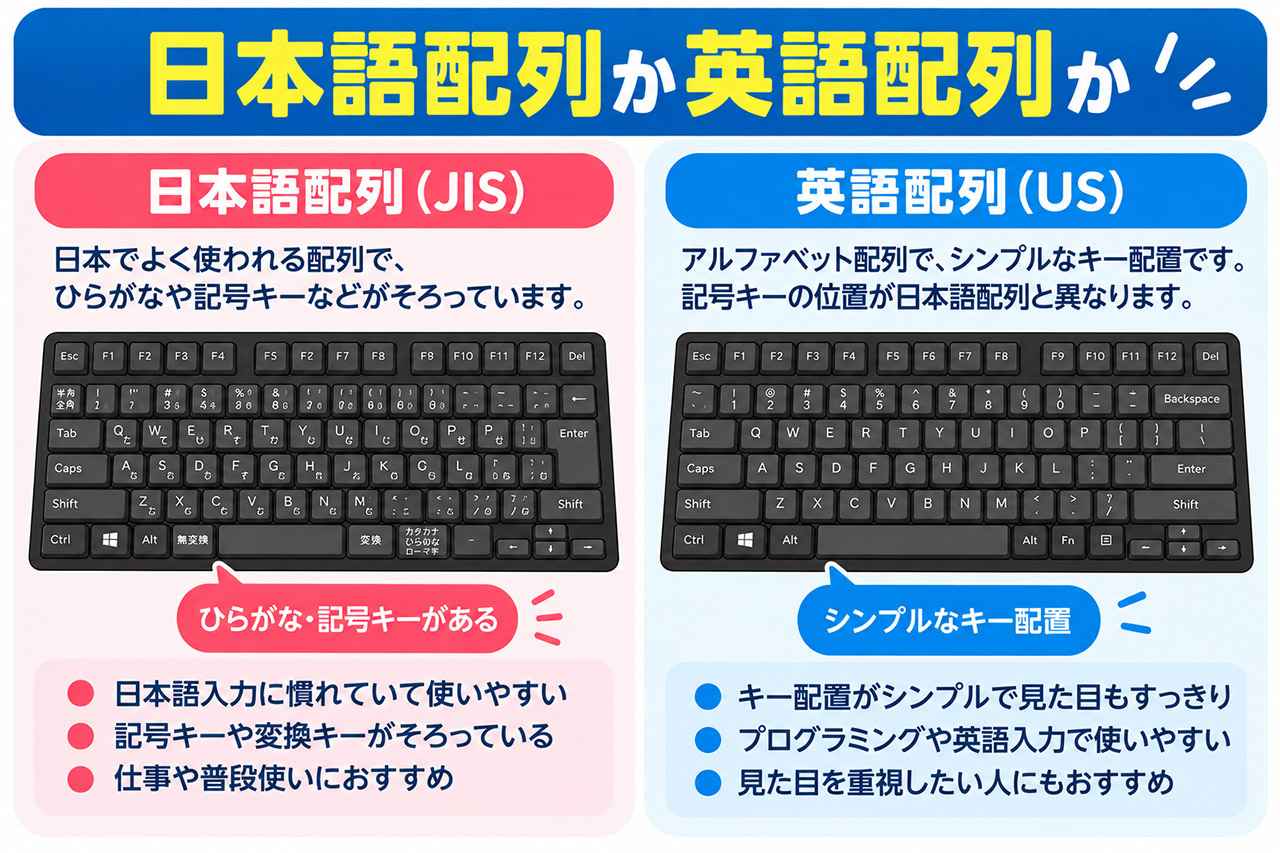
海外メーカーの無線キーボードは、英語配列のモデルが少なくありません。英語配列は「半角/全角」キーが無いので、日本語入力の切り替えを別のキーで行うことになります。ふだん日本語配列のパソコンを使っている人は、日本語配列と書かれたモデルを選ぶと安心です。
テンキーレス 無線キーボード おすすめランキング6選
ここからは、テンキーレスの無線キーボードを6台紹介します。自分でいくつか使ってみたり、口コミや取材をして総合評価で書いています。
第1位 K400 Plus タッチパッド付き無線キーボード
テンキーの代わりに右側にタッチパッドが付いた、ロジクールの無線キーボードです。リビングのテレビにつないだパソコン用に買って、ソファの上で使っています。キーボードとマウスが1台で済むので、ひざの上で操作する人にはこれが一番おすすめです。
つなぎ方はUSBレシーバーで、挿したらすぐに文字が打てました。電池は単3が2本で、我が家ではもう1年近く替えていません。タッチパッドは2本指でのスクロールにも反応します。
気になったのは、キーのストロークが浅くて少しペコペコすることです。長い文章を打つと、キーの音も軽めに響きます。仕事で1日中文字を打つ人には物足りないかもしれません。
レビューを見ると「テレビ用パソコンの定番」「家族でも迷わず使える」という声が多く、5,000円前後で買えるのも人気の理由です。机の上より、ソファやベッドで使いたい人におすすめのテンキーレス無線キーボードです。
第2位 Anker ウルトラスリム 安くて軽い無線キーボード
Ankerの薄くて軽いBluetoothキーボードです。iPadと組み合わせて、カフェで原稿を書くのに使っていたことがあります。カバンに入れても重さが気にならず、2,000円台で買えるので最初の1台におすすめです。
電池は単4が2本で、充電を気にしなくていいのは助かりました。Windows、Mac、iOS、Androidに対応していて、ペアリングもすぐに終わります。
正直に言うと、英語配列なのは最初かなり戸惑いました。日本語と英語の切り替えに慣れるまで、1週間ほど打ち間違いが続きました。キーも小さめなので、手の大きい人は窮屈に感じるかもしれません。
それでも口コミでは「この値段なら十分」「予備に1台置いている」という声が目立ちます。英語配列が苦にならない人や、タブレット用に安い1台がほしい人におすすめの無線キーボードです。
第3位 MX KEYS mini 仕事用のおすすめ無線キーボード
在宅で仕事をするようになってから、毎日使っているのがこのMX KEYS miniです。6台の中で一番長く触っているので、少し詳しく書きます。1日に何千字も打つ人には、この打ちやすさは2万円近く払う価値があると感じています。
キーの真ん中が少しくぼんでいて、指先が自然にキーの中央に落ちます。ノートパソコンのキーボードから替えた初日に、打ち間違いが減ったのがはっきり分かりました。打鍵音も小さく、夜にオンライン会議をしながらメモを取っても、マイクにカタカタという音がほとんど入りません。
Bluetoothで3台まで登録でき、キーを1つ押すだけで切り替わります。仕事用のノートパソコン、私物のMac、iPadの3台を登録して、朝から夜まで行き来しています。充電はUSB-Cで、手を近づけると点くバックライトを切っておけば、充電は数か月に1回で十分です。
気になるのは、USBレシーバーが付いていないことです。Bluetoothが使えないパソコンや、会社の決まりでBluetoothが禁止されている環境では使えません。値段も入門モデルの5倍以上するので、たまにしか文字を打たない人には高く感じるはずです。
それでも、仕事で毎日長い文章を打つ人にはこのテンキーレス無線キーボードが一番おすすめです。
第4位 Keychron K2 HE ゲーム向け無線キーボード
Keychronの75%サイズのキーボードで、磁石でキーの位置を読み取るスイッチが入っています。キーをどこまで押したら反応するかを細かく決められて、離した瞬間にすぐ反応が切れるラピッドトリガーにも対応しています。仕事とゲームを1台で済ませたい人には、このテンキーレス無線キーボードがおすすめです。
つなぎ方は2.4GHzのレシーバー、Bluetooth、有線の3通りです。ゲームのときはレシーバー、仕事のときはBluetoothと使い分けられます。配列はJISの日本語配列で、フレームはアルミと木を組み合わせた見た目です。
口コミでは「木の側面がデスクになじむ」「キーの反応が速い」という声が多い一方、「キーが高いので手首が疲れる」という意見も見かけます。メカニカル式で本体の厚みがあるので、パームレストをいっしょに使うと楽になります。3万円近い値段なので、ゲームをしない人には少し高い買い物です。
第5位 エレコム TK-FDM105TX 安い無線キーボード
エレコムの、USBレシーバーで使うコンパクトな無線キーボードです。2,000円前後で日本語配列のテンキーレス無線キーボードがほしいなら、まず候補に入る1台です。
レシーバーを挿すだけで使えるので、Bluetoothの設定が分からない人でも迷いません。口コミでは「会社のパソコンに挿したらすぐ使えた」「事務用に何台か買いそろえた」という声が見られます。キーは一般的なメンブレン式で、押した感触はやわらかめです。
気になる点として、キーの打ち心地は値段なりという声があります。強く打つとたわむという口コミもあるので、長い文章を打つ人は3位のような上のモデルを考えたほうがいいです。Windows向けのモデルなので、Macで使う人は対応を確かめてください。
第6位 HHKB Studio マウス不要の無線キーボード
HHKBの日本語配列モデルで、キーボードの真ん中にポインティングスティック、手前と側面にジェスチャーパッドが付いています。カーソル移動もスクロールもキーボードの上で済むので、マウスに手を伸ばす回数を減らしたい人におすすめです。
つなぎ方はBluetoothとUSB-Cの有線で、Bluetoothは4台まで登録できます。キーはリニアのメカニカルスイッチで、入れ替えもできます。テンキーどころかファンクションキーの列も無いコンパクトな配列です。
口コミでは「慣れるとマウスを使わなくなった」という声がある一方、「ポインティングスティックに慣れるまで2週間かかった」という声もあります。4万円台と6台の中で一番高く、配列にも慣れが必要です。HHKBの配列を使ったことがない人は、店頭で一度触ってから決めると安心です。
使い方別のおすすめテンキーレス無線キーボード
ランキングの6台を、使う場所や目的で分けるとこうなります。
在宅ワークで長く文字を打つ人向け
打ちやすさと静かさを重視するなら3位のMX KEYS miniがおすすめです。パソコンとタブレットを行き来する人にも向いています。マウスに手を伸ばす回数まで減らしたいなら、6位のHHKB Studioも候補になります。
テレビやタブレットにつなぐ人向け
ソファで使うなら1位のK400 Plus、タブレットと持ち歩くなら2位のAnkerがおすすめです。どちらも電池式なので、充電を忘れて使えなくなることがありません。
ゲームもするテンキーレス無線キーボードなら
ゲームもするなら、2.4GHzのレシーバーで遅れが少ない4位のKeychron K2 HEがおすすめです。Bluetoothだけのキーボードは、動きの速いゲームでは反応の遅れが気になることがあります。
会社のパソコン用に安く買いたい人向け
設定なしで使えて2,000円前後の5位エレコム TK-FDM105TXBKなら、職場の備品としても買いやすいです。
スマホとPC周りのガジェットを10年以上追いかけているレビュアー。充電器やイヤホン、デスク周りの小物は自分で買って試してから書きます。「安くても使い勝手が悪いものは勧めない」が決まり。