iPadでノートを取るのに、Apple Pencilまではいらない。でも安すぎる互換ペンは書き味が心配。そんな人が最後まで迷いやすいのが、ミヨシのSTP-A02です。
傾きを4段階で読み取る国内メーカーのiPad専用タッチペンを、ノートとPDFへの書き込みで使ってみました。良かったところと、買う前に知っておいてほしい弱点を分けて書きます。
ミヨシ STP-A02はどんなiPad用タッチペンか
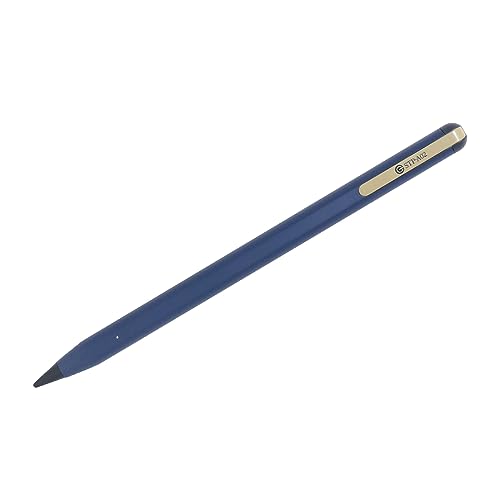
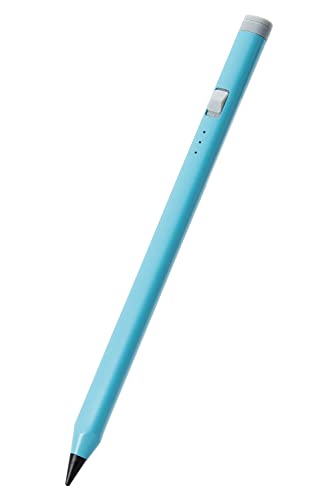
STP-A02は、ミヨシが出している「iPad専用タッチペン 高感度タイプ」です。ペンの傾きで線の太さが変わり、画面に手を置いたまま書けるiPad専用の充電式タッチペンです。筆圧には対応していません。
主なスペックは次のとおりです。
- サイズ 直径約9mm 長さ約160mm
- 重さ 約17g
- 充電 USB Type-C(付属ケーブルはUSB-AとType-C)
- 充電時間 約90分
- 連続で使える時間 約10時間
- 傾きセンサー 4段階
- パームリジェクション 対応
- オートパワーオフ 約15分
- ペン先 POM素材 交換用のペン先が3個付属
- iPadの側面に磁石で付けられる
- ペアリング不要
使えるのは、2018年以降に発売されたiPad、iPad mini、iPad Pro、iPad Airです。それより前のiPadでは使えないので、設定アプリの「情報」で機種名を確かめてから選んでください。
STP-A02を使って良かったところ
使ってみて一番良かったのは、書いた線がペン先から遅れずについてくることです。互換ペンにありがちな、速く書くと線が途切れる感じがほとんどありませんでした。
ペンを寝かせるだけで線が太くなる
STP-A02の傾きセンサーは4段階です。メモアプリで鉛筆を選び、ペンを寝かせていくと、ある角度から線の幅がはっきり広がります。
ノートで見出しだけ太く書きたいときに、ペンの角度を変えるだけで済みます。いちいち線の太さの設定を開かなくていいので、授業や会議のメモで手が止まりません。
ただし、傾きで太さが変わるのは傾きに対応したアプリだけです。iPadのメモアプリでは反応しましたが、使うノートアプリが対応しているかは先に確かめておくと安心です。
手を画面に置いたままでもSTP-A02だけに反応する
パームリジェクションに対応しているので、手のひらを画面に置いたまま書いても線は出ません。反応するのはペン先だけです。
手首を浮かせて書く必要がないので、A4のPDFに30分ほど書き込んでも腕が疲れにくかったです。紙のノートと同じ姿勢で書けるのは、毎日使うペンでは大事なところです。
純正とほぼ同じ長さで持ちやすい
長さは約160mmで、Apple Pencilとほとんど変わりません。重さは約17gで、手に持ったときに重すぎず軽すぎません。
軸は丸くて細めです。鉛筆と同じくらいの太さなので、持ち方に迷うことはありませんでした。iPadの側面に磁石で付けておけるので、カバンの中でペンを探す回数も減りました。
充電口をスライドで隠せてペン先も3個付いてくる
USB Type-Cの充電口は、本体の後ろのカバーをずらすと出てくる作りです。キャップが本体から外れないので、なくす心配がなく、ホコリも入りにくいです。
ペン先は消耗品ですが、交換用が3個付いてきます。すり減ってきたら、すぐに替えて使い続けられます。国内メーカーの製品なので、替えのペン先をメーカーから買える点も安心できます。
STP-A02で気になったところ
一番気になったのは、磁石でiPadに付けても充電はされないことです。Apple Pencilと同じ感覚でいると、電池が切れて書けない日が出てきます。
iPadに付けても充電はされない
STP-A02の充電は、USBケーブルをつないで行う有線だけです。iPadの側面に付けておけますが、それは置き場所としてだけです。
満充電まで約90分かかります。使う前の晩に充電する習慣をつけておくと困りません。付属のケーブルはUSB-A側の端子なので、USB-Cだけの充電器しか持っていない人は、ケーブルを別に用意する必要があります。
筆圧には対応していない
押す強さで線の濃さを変える筆圧感知はありません。線の強弱は、傾きだけで付けることになります。
ノートや書き込みなら困りませんでしたが、イラストで細かく強弱を付けたい人には物足りないです。筆圧を使いたいなら、Apple Pencilを選んだほうがいいです。
Apple Pencilとつないだままだと反応しない
iPadにApple Pencilがペアリングされていると、STP-A02は認識されません。これはメーカーの製品ページにも書かれています。
Apple Pencilと持ち替えて使いたい人は、iPadのBluetoothを切るか、Apple Pencilのペアリングを解除してから使う必要があります。2本を気軽に切り替えるのは向いていません。
保護フィルムによっては反応しにくい
厚みのある保護フィルムを貼っていると、ペンが反応しにくいことがあります。貼ったまま使えない例もあるので、反応が悪いときはフィルムを疑ってください。
ペンの書き心地を重視するなら、ペン用のペーパーライクフィルムに替えるのが一つの方法です。ただしペーパーライクフィルムはペン先が早くすり減るので、付属の替えのペン先が役に立ちます。
STP-A02の使い方で迷うところ
STP-A02はペアリングがいらないので、使い始めは簡単です。最初にApple Pencilのつなぎっぱなしだけ確かめておけば、迷うところはほとんどありません。
- 付属のケーブルで約90分充電する
- iPadにApple Pencilがつながっていれば、Bluetoothを切るかペアリングを解除する
- 本体後ろのボタンを押して電源を入れる(白いランプが点いたらON)
- メモアプリを開いて、ペンを立てたときと寝かせたときの線の太さを比べる
電源はボタンでON とOFFを切り替えます。約15分操作しないと自動で切れるので、切り忘れても電池が空になりにくいです。
傾きの反応を試すときは、メモアプリの鉛筆やマーカーを選んでください。ペンの種類によっては、傾けても太さがあまり変わらないものがあります。
STP-A02が向いている人と向いていない人
STP-A02は、ノートやPDFへの書き込みが中心で、傾きで線の太さを書き分けたい人に向いています。
- 授業や会議のノートをiPadで取る人
- PDFの資料に手書きで書き込むことが多い人
- 互換ペンでも書き味と国内メーカーの安心感を重視したい人
- 家族で何台かのiPadを使い回したい人(ペアリング不要のため)
この4つに当てはまる人は、Apple Pencilか、ワイヤレス充電に対応した別のペンを選ぶほうが満足しやすいです。
STP-A02はノート用の傾き検知ペンを探す人向け
STP-A02は、書き味の良さと、傾きで線を書き分けられるところが良いiPad専用タッチペンです。ノート用のペンとして見るなら、気になる点は充電が有線だけなことくらいです。
筆圧感知とiPadに付けての充電はできないので、そこが必要な人には向きません。ノートとPDFの書き込みが中心なら、使い始めて困ることはほとんどないはずです。
スマホとPC周りのガジェットを10年以上追いかけているレビュアー。充電器やイヤホン、デスク周りの小物は自分で買って試してから書きます。「安くても使い勝手が悪いものは勧めない」が決まり。