動画を見ていたら、急にイヤホンの片方から音が出なくなった。壊れたと思って買い替える前に、まず設定と接続を見直してみてください。片方聞こえないトラブルは、左右の音量バランスのずれや、ペアリングのやり直しで直ることが多いです。原因の切り分け方と、ワイヤレス、有線、スマホ、パソコン、テレビごとの直し方を順番に紹介します。
イヤホンが片方聞こえない原因は別の機器につなぐと分かる
イヤホンを別のスマホやパソコンにつないで、両耳から音が出るかを試すのがいちばん早い切り分け方です。ほかの機器で両方聞こえるなら、原因はいつも使っているスマホの設定にあります。ほかの機器でも片方聞こえないなら、イヤホン本体を疑います。
家族のスマホを借りるのが難しいときは、同じスマホで別のアプリを試すだけでも違いが分かります。動画アプリだけ片方しか聞こえないなら、アプリ側の問題です。
| 症状 | 考えられる原因 | 最初にやること |
|---|---|---|
| 別の機器なら両耳聞こえる | スマホの左右バランス設定 | スマホの設定を見直す |
| ワイヤレスで片方だけ無音 | 充電切れかペアリングのずれ | 充電してペアリングし直す |
| 有線で触ると音が途切れる | ケーブルの断線や接触不良 | プラグを回して確かめる |
| テレビでだけ片方しか鳴らない | テレビのモノラル出力 | テレビの仕様を見る |
スマホとパソコンの設定でイヤホンの片方を直す
ほかの機器では両耳聞こえるなら、スマホやパソコンの「左右のバランス」が片側に寄っていないかを見てください。知らないうちにスライダーが動いていて、片方の音がほとんど出ていないケースがあります。設定を見直したら、最後にスマホやパソコンを再起動しておくと安心です。
iPhoneはアクセシビリティの「バランス」を中央に戻す
iPhoneは「設定」→「アクセシビリティ」→「オーディオとビジュアル」の順に開きます。「バランス」のスライダーが左か右に寄っていたら、真ん中に戻しましょう。
同じ画面にある「モノラルオーディオ」がオンになっていると、左右の音がまとめて出ます。左右で違う音が出ないだけなので、ふだんはオフで大丈夫です。
Androidはユーザー補助の音声設定を見る
Androidは「設定」→「ユーザー補助」の中に、左右の音量バランスやモノラル音声の項目があります。メーカーによって「音声と画面上のテキスト」「聴覚サポート」など入っている場所が違うので、設定画面の検索で「バランス」と入れると早く見つかります。
パソコンはサウンド設定で左右の音量をそろえる
Windows 11は「設定」→「システム」→「サウンド」で、使っているイヤホンを選びます。「左チャンネル」と「右チャンネル」の数字が同じになっているかを見てください。
Macは「システム設定」→「サウンド」→「出力」で、「バランス」のスライダーを真ん中に戻します。
ワイヤレスイヤホンの片方が聞こえないときの直し方
ワイヤレスイヤホンの片方だけ聞こえないときは、充電、ペアリングのやり直し、初期化の順に試してください。この順番なら、手間の少ないほうから試せます。
片方だけ充電切れになっていないか見る
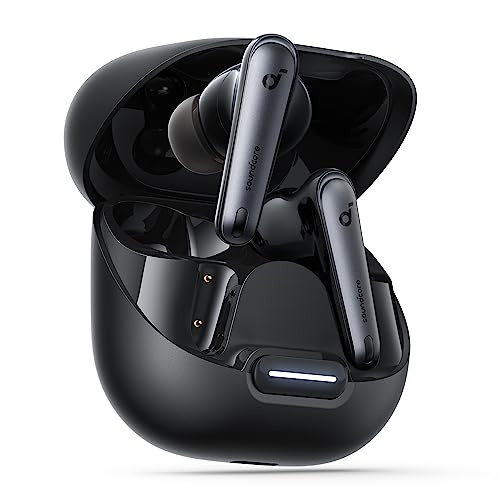
左右のイヤホンは、電池の減り方が同じとは限りません。片耳だけで通話する使い方をしていると、その側だけ先に電池がなくなります。スマホのBluetooth設定画面やイヤホンのアプリで、左右の残量を確かめましょう。
ケースに入れても充電されない側があるなら、ケースの端子にほこりや耳あかが付いていることがあります。乾いた綿棒で、イヤホン側とケース側の金属の端子を軽く拭いてください。
ペアリングを消してから両耳を同時に取り出して登録し直す
ワイヤレスイヤホンの片方が聞こえない原因で多いのが、ペアリングのずれです。片方だけをケースから出して使っていると、その片方だけがスマホとつながった状態になることがあります。次の順番でやり直してみてください。
- 左右のイヤホンをケースに戻してふたを閉める
- スマホのBluetooth設定で、イヤホンの登録を削除する
- ケースのふたを開け、左右のイヤホンを同時に取り出す
- スマホのBluetooth設定で、イヤホンの名前を選んでつなぐ
直らなければワイヤレスイヤホンを初期化する
ペアリングし直しても片方聞こえないなら、イヤホンを工場出荷時の状態に戻します。初期化のやり方は製品ごとに違うので、取扱説明書かメーカーのサポートページで確かめてください。
たとえばAirPodsでは、ケースに入れてふたを閉め30秒待ち、ふたを開けて背面の設定ボタンを約15秒長押しします。ランプがオレンジ色から白色の点滅に変わったら、画面の案内に沿ってつなぎ直します。AirPods 4やAirPods Pro 3など一部の機種は、ボタンの代わりにケース前面をダブルタップするやり方です。
有線イヤホンの片方が聞こえないときの直し方
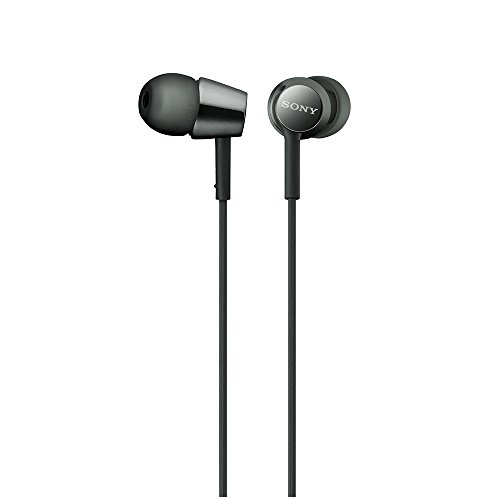
有線イヤホンは、音を流したままプラグとケーブルを動かして、音が戻る場所を探すと原因が分かります。音が途切れたり戻ったりするなら、そこが接触不良か断線している場所です。
プラグを奥まで差して回してみる
プラグが奥まで入っていないと、片方だけ音が出ないことがあります。ケースを付けたスマホでは、ケースの穴が浅くてプラグが最後まで入らないこともあるので、一度ケースを外して差してみましょう。
奥まで差したら、プラグをゆっくり1周回してみてください。ある角度でだけ両耳から聞こえるなら、プラグかジャックの接触不良です。
ケーブルを動かして音が途切れる場所を探す
音を流しながら、プラグの根元、左右に分かれるところ、イヤホンの根元の順にケーブルを軽く曲げてみます。曲げたときに音が途切れる場所があれば、そこで断線しています。断線は根元で起きることが多いです。
断線を自分で直すにははんだ付けが必要で、ケーブルの線の被膜をはがす作業もあります。メーカー保証が残っているなら、自分で触らずにメーカーへ相談したほうがいいです。
ジャックの掃除はエアダスターと乾いた綿棒までにする
プラグやジャックにほこりがたまると、接触が悪くなります。プラグはメガネ拭きなどの乾いた布で拭きましょう。ジャックの中は、エアダスターでほこりを吹き飛ばすくらいにしておくのが安全です。
テレビでイヤホンが片方しか聞こえないのはモノラル出力が原因
テレビにステレオのイヤホンをつないで片方しか聞こえないときは、テレビのイヤホン端子がモノラル出力になっていることが多いです。古いテレビや小さいテレビには、イヤホン端子から片側にしか音を出さない機種があります。この場合は故障ではありません。
両耳で聞きたいときは、モノラルの音を左右に分ける変換アダプターを使うか、両耳タイプのモノラルイヤホンを使います。ステレオ出力のテレビなのに片方しか聞こえないなら、プラグの差し込みとジャックのほこりを見直してください。
テレビがステレオかモノラルかは、取扱説明書の仕様の欄に書かれています。型番で検索すれば、メーカーのサイトで説明書が見られることも多いです。
イヤホンを修理するか買い替えるかは保証と使った年数で決める
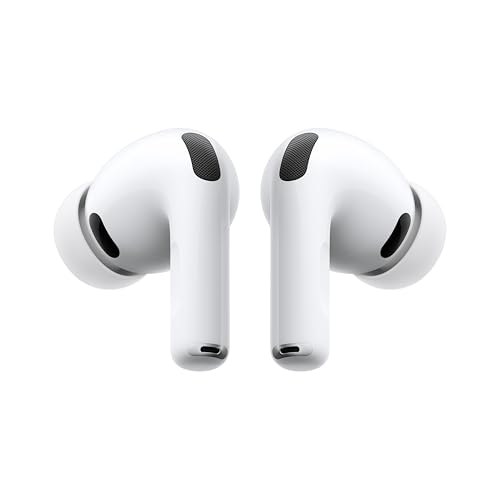
ここまで試しても片方聞こえないなら、まずメーカー保証が残っているかを確かめ、保証内ならメーカーに相談しましょう。多くのイヤホンは、買ってから1年のメーカー保証が付いています。保証書かレシート、ネットで買ったなら注文履歴を用意しておくと話が早いです。
保証が切れているなら、使った年数で考えます。目安は、有線イヤホンで1〜2年、ワイヤレスイヤホンで2〜3年です。ワイヤレスは中の電池が交換できないものが多く、何年も使っていると電池の減りが片方だけ早くなることもあります。
ワイヤレスイヤホンには、なくしたり壊れたりした片耳だけをメーカーで買える製品もあります。両方買い直す前に、メーカーのサポートページで片耳の交換を受け付けているかを見てみてください。
イヤホンが片方聞こえないときに試す順番
片方聞こえないときは、手間の少ない順に5つ試せば、多くの場合は買い替えずに直せます。
- スマホの音量を上げ、別の機器かアプリで切り分ける
- スマホやパソコンの左右のバランスを真ん中に戻す
- ワイヤレスは充電し、ペアリングを消してから登録し直す
- 有線はプラグを奥まで差して回し、ケーブルを動かして確かめる
- それでも直らなければ初期化して、保証内ならメーカーに相談する
聞こえない側をあきらめて使い続けるときは、iPhoneの「モノラルオーディオ」やAndroidの「モノラル音声」をオンにしておくと、片耳でも左右の音をまとめて聞けます。直し方を試すあいだの応急処置として覚えておくと便利です。
スマホとPC周りのガジェットを10年以上追いかけているレビュアー。充電器やイヤホン、デスク周りの小物は自分で買って試してから書きます。「安くても使い勝手が悪いものは勧めない」が決まり。