カーソルは動くのに、マウスのクリックだけ効かない。作業の途中で起きると本当に困りますよね。原因はマウス本体の故障だけでなく、電池切れ、ほこり、Windowsの設定のこともあります。お金をかけずに試せる直し方から順番に紹介するので、上から1つずつ試してみてください。
マウスがクリックできないときは別のパソコンで故障か切り分ける
最初にやってほしいのは、そのマウスを別のパソコンにつないでクリックできるか試すことです。これで、直す場所がマウス側かパソコン側かが分かります。
別のパソコンでも同じ症状なら、マウス本体の不具合です。別のパソコンでは普通に使えるなら、元のパソコンの設定やドライバーを疑います。
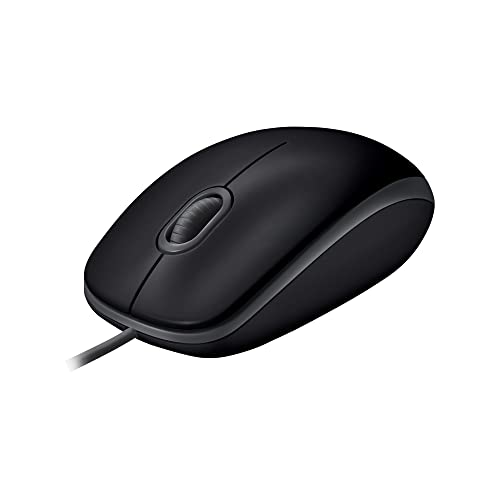
パソコンが1台しかない人は、別のマウスを1つつないでも同じように切り分けられます。安い有線マウスでかまいません。有線マウスは電池もペアリングも関係ないので、無線マウスの不調を調べるときに役立ちます。
| 試した結果 | 考えられる原因 | 次にやること |
|---|---|---|
| 別のパソコンでもクリックできない | マウス本体 | 電池交換と掃除をして、直らなければ買い替え |
| 別のパソコンならクリックできる | パソコンの設定やドライバー | Windowsの設定とドライバーを確認 |
| 別のマウスでもクリックできない | パソコン側のフリーズや設定 | 再起動して設定を確認 |

USBに差すだけで使える切り分け用にも
クリックできないマウスの直し方は再起動と電池交換から始める
原因が分からないうちは、パソコンの再起動と、マウスの電池交換か差し直しから試しましょう。どれも数分で終わり、一時的な不具合ならこれで直ります。
パソコンを再起動してマウスの不具合をリセットする
マウスのクリックが効かないと、画面から再起動を選べないことがあります。そのときはキーボードを使います。Windowsキーを押しながらXを押し、続けてU、Rの順に押すと再起動できます。
キーボードも反応しないときは、パソコンがフリーズしている可能性があります。電源ボタンを長押しして強制終了してから、起動し直してください。保存していないデータは消えるので、最後の手段にしましょう。
有線マウスは別のUSBポートに差し直す
USBポートの接触が悪いだけのことがあります。別のポートに差し替えて、クリックできるか試してください。USBハブを使っている人は、パソコン本体のポートに直接差します。
無線マウスは電池を新しくしてレシーバーを差し直す
電池が減ってくると、カーソルは動くのにクリックの反応だけ鈍くなることがあります。充電式なら充電し、電池式なら新品に交換します。レシーバーを使うタイプは、抜いて別のUSBポートに差し直してください。
Bluetoothマウスはペアリングをやり直す
スリープから戻ったあとに反応しなくなることがあります。設定のBluetoothの画面でマウスを一度削除し、もう一度登録してください。パソコンのBluetoothを一度オフにして、オンに戻すだけで直ることもあります。
マウスのボタンのほこりはエアダスターで飛ばして直す
ボタンのすき間にほこりや手あかがたまると、押してもスイッチまで力が伝わりにくくなります。電源を切って電池を抜いてから、ボタンのすき間にエアダスターで風を当てましょう。
掃除のやり方は次のとおりです。
- マウスの電源を切り、電池を抜くかUSBを外します。
- 左右のボタンのすき間とホイールのまわりに、エアダスターで風を当てます。
- 綿棒か糸くずの出ない柔らかい布で、ボタンのまわりをふきます。
- 汚れがひどいところは、水で湿らせて固くしぼった布でふきます。
- 乾いてから電源を入れて、クリックできるか試します。

逆さにしても使えるので細かい所に向く
マウスのクリックが効かないときに見直すWindowsの設定
マウス本体に問題がないなら、設定のマウスの画面でボタンの割り当てを確かめるのが早いです。左右のボタンが入れ替わっているだけで、クリックできないように感じることがあります。
主ボタンとクリックロックの設定を確かめる
スタートボタンを右クリックして設定を開き、Bluetoothとデバイスからマウスを選びます。ここで主ボタンが左になっているか見てください。マウスの追加設定を開くと、ダブルクリックの速度とクリックロックも確認できます。
ダブルクリックの速度が速すぎると、2回押しても1回分にしかならないことがあります。つまみを遅いほうへ動かして試しましょう。クリックロックは、オンだとドラッグの動きが変わるので、使っていないならオフにします。
マウスのドライバーを更新か入れ直しする
デバイスマネージャーを開き、マウスとそのほかのポインティングデバイスの中から使っているマウスを選びます。ドライバーを更新しても変わらなければ、一度アンインストールして再起動してください。起動すると、Windowsが自動で認識し直します。
特定のアプリだけクリックできないならアプリを疑う
ブラウザやゲームの中だけで起きるなら、マウスの故障ではないかもしれません。開いているアプリをすべて閉じて、クリックできるか試します。ブラウザなら拡張機能をオフに、ゲームならボタンの割り当て設定を見直してみてください。
Windowsのアップデート直後に調子が悪くなったときは、システムの復元で元の状態に戻す方法もあります。WindowsキーとRを押して、rstruiと入力すると復元の画面が開きます。セーフモードでクリックできるなら、常駐ソフトやドライバーが原因の可能性が高いです。
クリックできない間のパソコンはキーボードで操作する
新しいマウスが届くまでの間も、キーボードのショートカットとマウスキー機能があれば作業を続けられます。とくに、書きかけのデータを保存するときに役立ちます。
| やりたいこと | 押すキー |
|---|---|
| ファイルを保存する | Ctrl+S |
| ウィンドウを切り替える | Alt+Tab |
| タスクマネージャーを開く | Ctrl+Shift+Esc |
| 右クリックのメニューを出す | Shift+F10 |
| 再起動する | Windowsキー+X のあと U、R |
マウスキー機能をオンにすると、テンキーでカーソルを動かしてクリックもできます。場所は設定のアクセシビリティの中のマウスです。テンキーの無いノートパソコンでは使いにくいので、その場合は上のショートカットで操作してください。
直らないマウスは寿命なので買い替えるのがおすすめ
ここまで試してもクリックできないなら、修理より買い替えのほうが早くて確実です。マウスの寿命は3年から5年くらいが目安で、左クリックの耐久回数は製品にもよりますが約1,000万回です。
1回押したのに2回クリックされるチャタリングも、寿命のサインとしてよく出る症状です。分解してスイッチを交換する方法もありますが、はんだづけが必要な機種もあるので、慣れていない人にはすすめません。
買い替えるなら、音が気になる場所で使うかどうかと、つなぎ方で選ぶと決めやすいです。Bluetoothに対応したパソコンならレシーバーがいらないので、USBポートが1つ空きます。古いマウスを捨てるときは電池を抜いて、自治体の分別か小型家電の回収に出してください。

Bluetoothでつなぐ小型の静音マウス
スマホとPC周りのガジェットを10年以上追いかけているレビュアー。充電器やイヤホン、デスク周りの小物は自分で買って試してから書きます。「安くても使い勝手が悪いものは勧めない」が決まり。
Xリンク