
普通のマウスのカチカチ音は、静かな部屋だと隣の人にもはっきり聞こえます。静音のワイヤレスマウスなら、夜の作業や図書館でも音を気にせず使えます。
この記事で紹介する静音ワイヤレスマウス6選
| 順位 | 商品名 | 画像 | ポイント | 購入 |
|---|---|---|---|---|
| 1位 | ロジクール M220 |  |
2千円以下で買える定番の静音モデル | Amazon楽天Yahoo! |
| 2位 | ロジクール Signature M650 |  |
握りやすさと静かさが一番 | Amazon楽天Yahoo! |
| 3位 | バッファロー BSMBW325 |  |
安いのに進む戻るボタン付き | Amazon楽天Yahoo! |
| 4位 | ロジクール M240 |  |
受信機なしでBluetooth接続 | Amazon楽天Yahoo! |
| 5位 | エレコム EX-G Mサイズ | 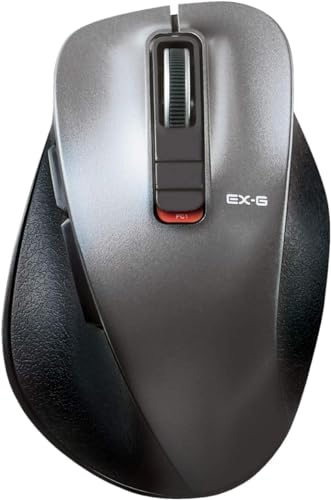 |
手の大きさを選ばない形 | Amazon楽天Yahoo! |
| 6位 | サンワサプライ MA-WBIRS635BK | 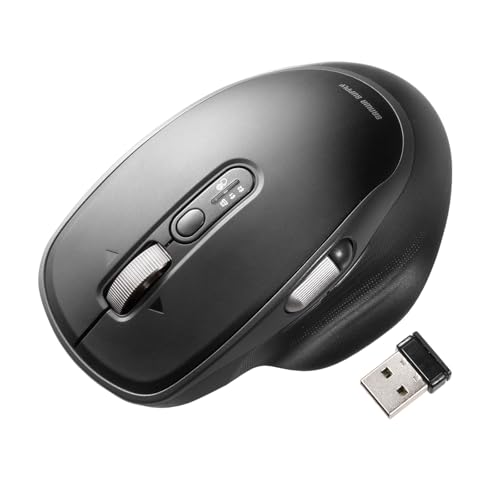 |
横スクロールできる充電式 | Amazon楽天Yahoo! |
静音ワイヤレスマウスの選び方は静かさと握りやすさとつなぎ方の3点
静音マウスは、どれもクリック音を小さくしてある点は同じです。買ったあとに差が出るのは「どれくらい静かで押した感じが残るか」「手の大きさに合うか」「パソコンにどうつなぐか」の3点です。この3点を順番に見れば、迷う候補は2つか3つまで減ります。
ポイント1 静かさは押した感じが残るモデルを選ぼう
静音マウスの多くは、ボタンの中のスイッチを音の出にくい部品に替えています。ロジクールの静音モデルは、普通のマウスよりクリック音を90%ほど小さくしたとメーカーが案内しています。
ただ、音が小さいほど良いとは限りません。押した感じがほとんど無いモデルは、クリックできたかどうかが指で分かりにくくなります。軽く押せて、指に「押した」と返ってくるものを選ぶと、静音マウスに慣れていない人でも打ち間違いが減ります。
ポイント2 握りやすさは手の大きさとボタン数で決めよう
手の長さが18cmを超える人は、幅6cmほどの小型マウスだと小指が余りやすいです。反対に、手が小さい人が大きなマウスを使うと、親指の進む戻るボタンに指が届きません。
ブラウザやエクセルを長く使う人は、進む戻るボタンがある5ボタン以上の静音マウスがおすすめです。ページを戻るたびに画面左上まで動かさなくて済みます。ネットを見るだけなら3ボタンでも困りません。
ポイント3 つなぎ方は受信機かBluetoothかで選ぼう
ワイヤレスマウスのつなぎ方は、USBに小さな受信機を挿す2.4GHz方式と、受信機なしのBluetooth方式の2つです。USB-Cしかないノートパソコンやタブレットで使うなら、Bluetoothに対応したモデルを選びましょう。
受信機のほうは、挿すだけで使えて接続が切れにくいのが良いところです。両方に対応したモデルなら、会社のパソコンは受信機、家のタブレットはBluetoothと使い分けられます。
静音ワイヤレスマウスのおすすめランキング6選
ここからは、静音のワイヤレスマウスを6つ紹介します。自分でいくつか使ってみたり、口コミや取材をして総合評価で書いています。順位は、静かさと押した感じ、握りやすさ、値段を合わせて決めました。
第1位 ロジクール M220 初めての静音マウスにおすすめ

M220は、2千円以下で買える静音ワイヤレスマウスの定番です。USBに受信機を挿すだけで使えて、クリック音は普通のマウスと比べるとほとんど聞こえません。
家族が寝ている横の部屋で、夜にパソコンを使うときに使っています。前に使っていた安いマウスはカチッという音が気になっていましたが、M220に替えてからは、キーボードの音のほうが大きく聞こえるくらいです。押したときに小さく「コッ」と返ってくるので、クリックできたかどうかは指で分かります。
重さは電池を入れて約75gで、単3電池1本で最大18か月使えます。左右対称の形なので、左手でも使えます。
気になるのは大きさです。幅は約6cmと小さめで、手が大きい人だと小指が机に当たります。進む戻るボタンもありません。ネットや書類作りが中心で、静かさと値段を一番に考える人におすすめのワイヤレスマウスです。
第2位 ロジクール M650 長時間の作業に向く静音マウス

正直に言うと、6つの中で一番気に入っているのがこのM650です。クリック音はM220と同じくらい静かで、そのうえ握りやすさと進む戻るボタンが付いています。
在宅の仕事で、朝から夕方まで1日8時間ほど使っています。側面がゆるくくぼんでいて、親指を置く場所が自然に決まります。横の部分はゴムのような滑りにくい素材なので、手のひらが汗ばむ夏でも持ち直すことがありませんでした。M220から替えたときは、夕方の手首の重さが明らかに軽くなりました。
ホイールは、指で強めに回すと一気に流れる高速スクロールです。100行を超えるエクセルの表も、ひと回しで下まで行けます。ゆっくり回せば1行ずつ止まるので、細かい作業でも困りません。
つなぎ方は、付属の受信機とBluetoothの両方に対応しています。会社のWindowsパソコンは受信機、家のMacはBluetoothで使っていますが、どちらでも途中で切れたことはありません。専用ソフトを入れると、カーソルの速さや横のボタンの動きも変えられます。
電池は単3形1本で、最大24か月持つとメーカーが案内しています。1年半使って、まだ電池を替えていません。
気になるところは2つです。ガラスの机の上ではカーソルがうまく動かないので、マウスパッドが必要になります。もう1つは、レギュラーサイズでも手の大きい人には少し小さいことです。手の長さが19cmを超える人は、同じシリーズのLサイズを探すと合いやすいです。
それでも、静かさと握りやすさとボタンの数を4千円前後でそろえたモデルは、ほかに見当たりませんでした。毎日長く使う人には、まずこのワイヤレスマウスをおすすめします。
第3位 バッファロー BSMBW325 全ボタン静音で安い

BSMBW325は、M220と同じくらいの値段で5ボタンが付いた静音マウスです。左右のボタンだけでなく、ホイールと進む戻るボタンまで静音になっていて、どこを押しても音がほとんどしません。
職場のサブ用に1つ置いていますが、隣の席の人から音について言われたことは一度もありません。幅は約7.6cmあり、M220より手のひら全体で包む形です。手の大きい自分でも小指が余りませんでした。
本体の下にあるボタンで、カーソルの速さを切り替えられます。大きなモニターを使うときは速く、細かい作業のときは遅くと、その場で変えられるのが便利です。
正直、見た目は地味です。ボタンの押し心地も、M650と比べるとやや軽く、カチッとした手応えは弱めです。ガラスの机ではカーソルが飛ぶことがあるので、マウスパッドの上で使うのがおすすめです。安くて静かで、進む戻るボタンがほしい人に向いています。
第4位 ロジクール M240 持ち歩き向きの静音マウス

M240は、M220とほぼ同じ大きさで、Bluetoothでつなげるようにした静音マウスです。受信機を挿す場所が無いiPadやUSB-Cだけのノートパソコンでも、そのまま使えます。
口コミでは、カフェや図書館でノートパソコンと一緒に持ち歩いている人の声が多く見られます。重さは約74gで、ペンケースに入る大きさです。操作音を90%減らしたとメーカーが案内しているとおり、静かさへの不満はほとんど見かけませんでした。
一方で、ボタンの押し込みが浅く、しっかりした押し心地がほしい人には物足りないという声もあります。ボタンは3つで、カーソルの速さを本体で変えることもできません。持ち歩き用に、静かで軽いBluetoothのワイヤレスマウスがほしい人におすすめです。
第5位 エレコム EX-G 手の形を選ばない静音マウス

エレコムのEX-Gは、手に合う形を大事にしてきたシリーズです。手の大きい人も小さい人も握りやすいという口コミが多く、サイズ選びで迷いたくない人に向いています。
スイッチは静音タイプで、レビューでも「押しているのに音が聞こえない」という声が目立ちます。Bluetooth接続で、2台のパソコンやタブレットを切り替えて使えます。単3電池1本で約675日使えるとされていて、電池の交換を忘れがちな人でも安心です。
気をつけたいのは、受信機が付いていないことです。Bluetoothが無い古いデスクトップパソコンでは使えません。カーソルの速さも変えられないので、大きなモニターでは少し手を大きく動かすことになります。ボタンが5つあって、手の大きさを気にせず選べる静音ワイヤレスマウスです。
第6位 サンワサプライ 横スクロールできる充電式静音マウス
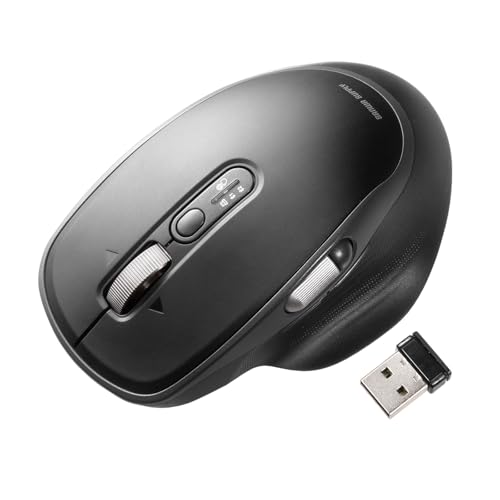
MA-WBIRS635BKは、親指の位置に横スクロール用のホイールが付いた静音マウスです。横に長いエクセルの表を、シフトキーを押さずに左右へ動かせます。
電池ではなく充電式なので、電池を買い置きする必要がありません。受信機とBluetoothの両方に対応していて、最大3台まで切り替えられます。口コミでは、親指側のくぼみに手がなじみ、手が小さい人でも握りやすいという声が多くありました。クリックの跳ね返りがちょうどよく、静かでも押した感じは残るそうです。
気になるのは重さです。約108gあり、6つの中では一番重いので、持ち歩きには向きません。値段も6千円前後と高めです。机に置いたまま表計算を長く続ける人におすすめの静音マウスです。
静音ワイヤレスマウス6つを使う場面で比べるとこうなる
6つの静音マウスを、使う場面と手の大きさで比べました。迷ったら、家や職場の机で使うならM650、持ち歩くならM240、安く済ませたいならM220かBSMBW325がおすすめです。
| 商品 | つなぎ方 | ボタン | 向く手の大きさ | 向く場所 |
|---|---|---|---|---|
| M220 | 受信機 | 3 | 小さめから普通 | 寝室や自宅の机 |
| M650 | 受信機とBluetooth | 5 | 普通 | 在宅勤務の机 |
| BSMBW325 | 受信機 | 5 | 普通から大きめ | 職場の机 |
| M240 | Bluetooth | 3 | 小さめから普通 | カフェや図書館 |
| EX-G Mサイズ | Bluetooth | 5 | 小さめから大きめ | 自宅と職場の両方 |
| MA-WBIRS635BK | 受信機とBluetooth | サイドホイール付き | 小さめから普通 | 表計算をする机 |
静音ワイヤレスマウスを買う前に確かめたい3つの注意点
ガラスの机では静音マウスでもマウスパッドが必要
今回の6つは、どれもガラスや鏡のような面ではカーソルがうまく動きません。ガラスの机を使っている人は、マウスパッドを一緒に用意しておくと安心です。布のマウスパッドなら、マウスを置いたときのコトッという音も小さくなります。
静音なのはクリック音だけでホイールの音は機種で違う
静音マウスの「静音」は、多くの場合クリックの音のことです。ホイールを回したときのカリカリという音は、機種によって残ります。ホイールの音まで気にする人は、全ボタンが静音のBSMBW325か、なめらかに回るM650がおすすめです。
Bluetoothだけの静音マウスは古いPCだと使えない
EX-GのようにBluetoothだけでつなぐマウスは、Bluetoothが入っていないデスクトップパソコンでは使えません。自分のパソコンにBluetoothがあるか分からないときは、受信機が付いたワイヤレスマウスを選びましょう。Windowsなら、設定画面の「Bluetoothとデバイス」が出てくるかどうかで分かります。
スマホとPC周りのガジェットを10年以上追いかけているレビュアー。充電器やイヤホン、デスク周りの小物は自分で買って試してから書きます。「安くても使い勝手が悪いものは勧めない」が決まり。