ノートPCにケーブルを1本つなぐだけで、モニター2台が映る。HDMIが2つ付いたドッキングステーションなら、毎朝の抜き差しがなくなります。
この記事で紹介するHDMI 2画面ドッキングステーション4選
| 順位 | 商品名 | 画像 | ポイント | 購入 |
|---|---|---|---|---|
| 1位 | Anker Prime ドッキングステーション(14-in-1 Dual Display) |  |
2画面とも4K60Hzで映る | Amazon楽天Yahoo! |
| 2位 | Anker Nano ドッキングステーション(13-in-1) |  |
外せるハブで外出先も使える | Amazon楽天Yahoo! |
| 3位 | Belkin USB-C 11-in-1 Pro GaNドック |  |
電源内蔵でACアダプタなし | Amazon楽天Yahoo! |
| 4位 | サンワダイレクト 400-VGA025 |  |
縦置きで机の場所を取らない | Amazon楽天Yahoo! |
2画面ドッキングステーションはパソコンの対応から選ぶ
HDMIが2つ付いていても、パソコンによっては2画面になりません。買う前に見るのは、ドッキングステーションよりもまず自分のパソコンです。
【映像出力】USB-CがDP Alt Mode対応か確かめる
USB-C端子の形が同じでも、映像を出せない端子があります。パソコンの仕様表に「DisplayPort Alt Mode」「Thunderbolt」「USB4」のどれかが書いてあれば大丈夫です。
端子の横に稲妻マークやDマークが付いているかも目安になります。何も書いていない端子だと、ドッキングステーションをつないでも画面は真っ黒のままです。
【Mac】HDMI2つでも別々の画面にならない機種が多い
Macは、HDMI2つのドッキングステーションで使うと2台とも同じ画面になることが多いです。HDMIを2つに分ける仕組み(MST)にmacOSが対応していないためです。
M1・M2の無印チップのMacBookは、そもそも外部モニターが1台までです。Macで2台に別々の画面を出したいなら、Proチップ以上のMacに替えるか、DisplayLink対応のモデルを選ぶ必要があります。この記事の4台は、Windowsのノートで使う前提でおすすめしています。
【解像度】4K2台なら2画面時も60Hzのものを選ぶ
2台つないだときに、1台あたりの解像度やリフレッシュレートが下がるモデルがあります。4K/30Hzだと、マウスの動きが少しカクつきます。
フルHDのモニター2台なら、どのモデルでも困りません。4Kのモニターを2台並べるときだけ、2画面時も4K/60Hzと書かれたものを選んでください。
【給電】ノートPCの充電器より大きいW数を選ぶ
ドッキングステーション経由でノートPCも充電するなら、パソコンに届くW数を見ます。65Wの充電器を使っているパソコンなら、PCへの給電が65W以上のモデルにしておくと安心です。
HDMI 2画面ドッキングステーションおすすめ人気ランキング4選
2画面のときの映り方と、机の上での使いやすさで順位を付けました。上の2台はAnker、3位はアメリカのBelkin、4位が国内のサンワダイレクトです。
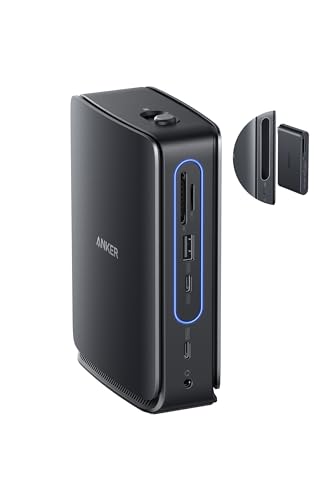
第1位 Anker Prime:4K60Hzの2画面におすすめ

HDMIが2つとも4K/60Hzに対応していて、2画面にしても解像度が落ちません。電源を本体に内蔵した、14ポートの据え置き型ドッキングステーションです。
自宅のWindowsノートで使ってみると、27インチの4Kモニター2台がケーブル1本でそのまま映りました。表計算とブラウザを左右に並べても、スクロールのカクつきはありません。
USB-Cの100Wポートが2つあり、ノートPCとタブレットを同時に充電できます。全体の上限は160Wなので、ノートPCとスマホをつないだままでも足りなくなりませんでした。
ACアダプタが本体に入っているので、机の下に黒い箱が転がりません。電源ケーブルを1本コンセントに差すだけです。
正直に書くと、重さは約888gあります。カバンに入れて持ち歩く気にはなりません。机に置きっぱなしにする人向けです。
【給電】合計160W(USB-C 100W×2)
【向く人】Windowsノートで4Kモニターを2台並べたい人
価格は3万円前後と、4台の中でいちばん高めです。それでも4Kを2台並べるなら、このドッキングステーションがいちばんおすすめです。
第2位 Anker Nano:ハブを外して持ち出せる2画面モデル

本体の上に小さなUSB-Cハブが付いていて、そこだけ外して持ち出せます。家ではモニター2台、カフェではハブだけ、と分けて使える2画面ドッキングステーションです。
HDMIは2つとも最大4Kに対応し、DisplayPortも1つあります。Windowsなら最大3画面まで広げられます。
出張や外出が多い人は、ハブだけ抜いて持っていけるのが便利です。ノートPCへの給電は最大100Wですが、電源は内蔵していないので、手持ちのUSB-C充電器をつないで使います。
重さは約408gで、1位のAnker Primeの半分以下です。価格も1万円台前半からで、初めてのドッキングステーションにおすすめです。
【給電】最大100W(充電器は別に必要)
【向く人】家でも外でも同じノートPCを使う人
第3位 Belkin GaNドック:電源内蔵で配線が少ない

150Wの電源を本体に内蔵したBelkinのドッキングステーションです。HDMI 2.0が2つあり、ノートPCには最大96Wで給電します。
USB-Cケーブルが付属しているので、届いたその日から2画面で使えます。SDカードとmicroSDカードの両方が差せるので、カメラの写真を取り込む人にも向いています。
保証は2年で、4台の中ではいちばん長いです。気になるのは、3画面に広げられるのがWindowsだけな点です。Macだと2台とも同じ画面になる機種が多いので、2画面で別々に使いたいならWindowsノートとの組み合わせがおすすめです。
【給電】電源内蔵150W(PCへ最大96W)
【向く人】ケーブルを増やしたくない人
第4位 サンワ 400-VGA025:縦置きできる国内メーカー品

専用スタンドで縦に立てて置ける、アルミ製のドッキングステーションです。幅155mmで重さは190gと、4台の中でいちばん軽いです。
仕事用のノートPCで使ってみると、モニター裏に立てておけば机の上にほとんど場所を取りませんでした。LAN端子とイヤホン端子もあるので、Web会議の多い人にも使いやすいです。
ただし2台つなぐと、1台あたり4K/30Hzまでに下がります。フルHDのモニター2台なら気になりませんが、4Kモニターを2台使うなら1位か3位がおすすめです。
ノートPCへの給電は最大85Wで、充電器は別に用意します。国内メーカーなので、説明書が日本語でわかりやすいのは助かりました。
【給電】PCへ最大85W(充電器は別に必要)
【向く人】フルHDのモニター2台で使う人
国内と海外のドッキングステーションはサポートで選ぶ
国内メーカー:問い合わせが日本語で済むのがおすすめ点
サンワサプライやエレコムは、説明書も問い合わせも日本語です。会社のパソコンにつなぐときに、総務の人へ型番を伝えやすいのも助かります。
そのぶん、2画面時の解像度は控えめなモデルが多いです。フルHDのモニターで使うなら困りません。
海外メーカー:4K2画面や電源内蔵のモデルが選べる
AnkerやBelkinは、電源内蔵や4K/60Hz×2のような上のクラスのモデルが多いです。Ankerは日本法人があり、問い合わせも日本語でできます。
価格は国内メーカーより高めです。4Kモニターを2台並べる予定がなければ、ここまでのスペックはいりません。
HDMIで2画面にならないときは端子とOS設定を見直す
モニターが1台しか映らないときは、次の3つを順に見てください。
2.Windowsは「設定」→「システム」→「ディスプレイ」で「表示画面を拡張する」を選ぶ
3.HDMIケーブルを別のものに替えて、ケーブルの不良でないか確かめる
それでも2台とも同じ画面になるなら、パソコンかOSがHDMI 2画面の拡張に対応していません。Macならこのパターンがほとんどです。
ドッキングステーションのHDMI 2画面は、パソコン側が対応していないと使えません。自分でいくつか使ってみたり、口コミや取材をして総合評価で書いています。迷ったら、まずは手持ちのパソコンの仕様表を開いてみてください。
スマホとPC周りのガジェットを10年以上追いかけているレビュアー。充電器やイヤホン、デスク周りの小物は自分で買って試してから書きます。「安くても使い勝手が悪いものは勧めない」が決まり。