USB Type-Cケーブルが切れる場所は、ほぼ決まってコネクタの根元です。被膜の素材と根元の作りに絞って、断線しにくいケーブルを3本に絞りました。
自分でいくつか使ってみたり、口コミや取材をして総合評価で書いています。
この記事で紹介する断線しにくいType-C USBケーブル3選
| 順位 | 商品名 | 画像 | ポイント | 購入 |
|---|---|---|---|---|
| 1位 | エレコム MPA-CCECSS10WH |  |
100W対応のやわらかいシリコン | Amazon楽天Yahoo! |
| 2位 | エレコム MPA-CCECL10BK | 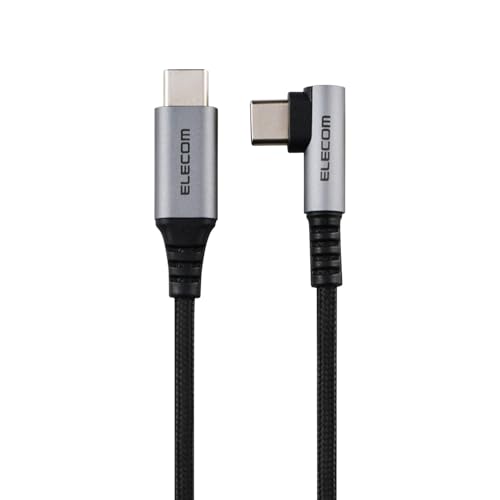 |
L字とナイロンメッシュで根元が楽 | Amazon楽天Yahoo! |
| 3位 | エレコム MPA-CC13A10NBK |  |
USB3.1でデータ転送も速い | Amazon楽天Yahoo! |
断線しにくいType-C USBケーブルの選び方
ケーブルの寿命を決めるのは、被膜の素材とコネクタの根元の作りです。出力や認証は、そのあとで使う機器に合わせて確認すれば十分です。
被膜はナイロンメッシュかシリコンなら断線しにくい
付属品によくある塩化ビニルの被膜は、曲げをくり返すと根元から白く割れてきます。断線を減らしたいなら、ナイロンメッシュかシリコンの被膜を選ぶのがおすすめです。
ナイロンメッシュは表面が硬めで、こすれや引っぱりに強いです。シリコンはやわらかく、曲げたときに一か所へ力が集まりにくいです。どちらも、付属品のビニルケーブルより長持ちします。
コネクタの根元がL字なら断線しにくいUSBケーブルになる
寝ながらスマホを使うと、ケーブルは根元で直角に折れます。ストレート型だとここに毎日力がかかり、中の線が切れます。
L字コネクタなら、はじめから曲がった形なので根元に力が集まりません。スマホを充電しながら持つ人ほど差が出ます。
USBケーブルの出力はスマホ60W ノートPCなら100W
スマホやタブレットの急速充電は20〜45Wくらいで動きます。スマホだけなら60W対応で十分です。
MacBookやWindowsのノートPCも同じケーブルで充電したいなら、100W対応を選んでください。60Wのケーブルでも充電はできますが、時間が長くかかります。
USB-IF認証のUSBケーブルなら機器を傷めにくい
USB-IF認証は、Type-Cの規格を作っている団体の試験に通った印です。認証品なら、決まった以上の電流が流れて機器を傷める心配がほぼありません。安すぎるノーブランドのケーブルで、充電が途中で止まる話はよく聞きます。
断線しにくいType-C USBケーブル おすすめランキング
第1位 エレコム 100W対応シリコンのUSBケーブル

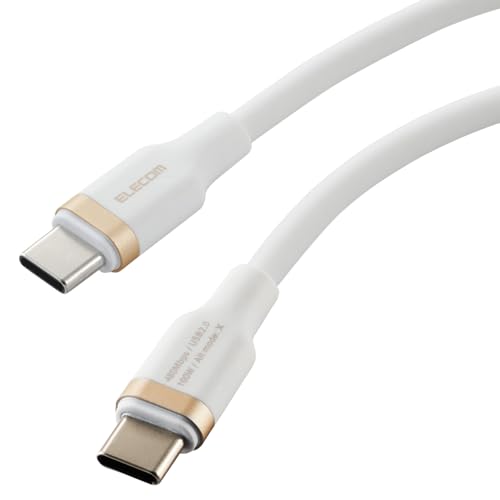
エレコムのMPA-CCECSS10WHは、被膜がシリコンでできた長さ1mのUSB Type-Cケーブルです。最大100Wで、スマホからノートPCまでこれ1本で充電できます。
1. シリコン被膜でクセがつかない
手に取るとまず驚くのが、そのやわらかさです。くるっと丸めても巻きグセが残らず、カバンから出してすぐまっすぐ使えます。曲げたときに根元だけが折れることもありません。
2. 100W対応でMacBookも充電できる
MacBook Airの充電にも使っていて、純正ケーブルと比べて充電が遅いと感じたことはありません。出張のときはこの1本だけ持って行きます。
3. 白いシリコンは汚れが目立つ
正直、ホワイトは手あかがつくと灰色っぽく見えてきます。シリコンはホコリも吸いつきやすいので、カバンに入れっぱなしにする人は気になるかもしれません。ウェットティッシュでふけば落ちます。
スマホもノートPCも1本で済ませたい人におすすめのType-Cケーブルです。
第2位 エレコム 断線しにくいL字ナイロンメッシュUSBケーブル

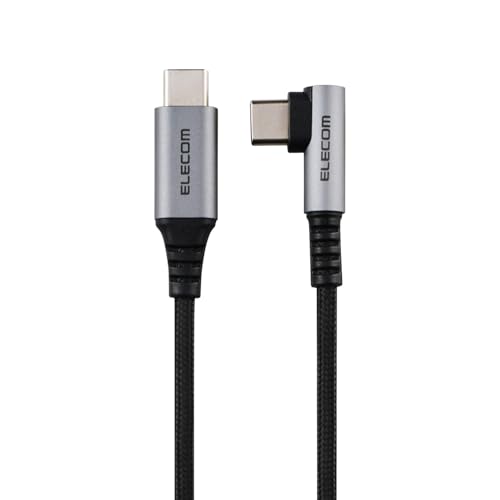
エレコムのMPA-CCECL10BKは、片側がL字になったナイロンメッシュ被膜の1mのType-Cケーブルです。最大60Wで、USB-IF認証を取っています。
1. 寝ながら充電しても根元が曲がらない
このケーブルは、ベッドの枕元で1年近く使っています。前に使っていたストレートの付属ケーブルは、横になってスマホを持つたびに根元が直角に折れて、半年ほどで充電がついたり切れたりするようになりました。
L字に替えてからは、ケーブルが本体の横にそのまま沿うので、根元を折る場面がなくなりました。今も被膜に割れはなく、充電が途切れたこともありません。断線しにくいUSBケーブルを探しているなら、まずこの形をおすすめします。
2. ナイロンメッシュはこすれに強い
ベッドのフレームにこすれる位置に置いていますが、表面に毛羽立ちはほとんど出ていません。メッシュは硬そうに見えて、実際は軽い力で曲がるので束ねるのも楽です。
3. L字の向きとケースの厚みに注意
厚めの手帳型ケースだと、L字の部分がケースのふちに当たって奥まで刺さらないことがあります。ケースの差し込み口が狭い人は先に確認してください。
4. 60WなのでノートPCの充電は遅め
最大60Wなので、14インチ以上のノートPCだと充電に時間がかかります。スマホとタブレット用と割り切って使うのがおすすめです。
ベッドやソファでスマホを充電しながら使う人におすすめの、断線しにくいL字のType-Cケーブルです。
第3位 エレコム データ転送も速いUSB3.1認証USBケーブル

エレコムのMPA-CC13A10NBKは、USB3.1(Gen1)に対応した長さ1mのType-C同士のケーブルです。3Aの急速充電とUSB PDに対応したUSB-IF認証品です。
1. 写真や動画の取り込みが速い
充電専用に近いUSB2.0のケーブルと違い、最大5Gbpsでデータを送れます。口コミでは、スマホの動画をPCへ移すときの待ち時間が短くなったという声が多いです。
2. 被膜は普通のケーブルに近い
被膜はメッシュやシリコンではありません。そのぶん根元の曲げには1位や2位ほど強くないので、寝ながらの充電には向きません。机の上でPCとつないだまま使うほうが長持ちします。
3. ゲーム機の充電にも使える
レビューでは、Nintendo Switchの充電と、PCとのデータのやりとりを1本で済ませている人もいます。
充電に加えて、PCとのデータ転送もよくする人におすすめのUSBケーブルです。
使い方別のおすすめType-C USBケーブル
寝ながらスマホを充電するならL字のUSBケーブル
根元が折れて断線する人は、ほとんどがこの使い方です。L字の2位MPA-CCECL10BKを選べば、根元への負担を一番減らせます。
MacBookも充電するなら100WのUSBケーブル
ノートPCとスマホを1本で済ませたいなら1位のMPA-CCECSS10WHです。100W対応なので、出張や旅行で持つケーブルを減らせます。
PCとデータをやりとりするならUSB3.1のケーブル
写真や動画をよく取り込む人は3位のMPA-CC13A10NBKです。USB2.0のケーブルより転送が速く、待ち時間が短くなります。
USBケーブルは根元を曲げなければ長持ちする
どんなに断線しにくいUSBケーブルでも、使い方で寿命は変わります。気をつけるのは次の3つです。
束ねるときは手のひらくらいの大きさの輪にして、きつく折らない
充電中のスマホを持つときは、根元が直角に折れない向きで持つ
根元の被膜が白くなったり、コネクタを動かすと充電が切れたりするなら、そのケーブルは使うのをやめて買い替えてください。中の線が切れかけていると、発熱することがあります。
断線しにくいUSBケーブルは使う場所で選べば十分
迷ったら、ノートPCも充電するなら1位のシリコン、スマホ中心なら2位のL字を選んでください。データ転送もしたい人だけ3位を見れば大丈夫です。
3本ともType-C同士のケーブルなので、今のスマホとPCならそのまま使えます。
スマホとPC周りのガジェットを10年以上追いかけているレビュアー。充電器やイヤホン、デスク周りの小物は自分で買って試してから書きます。「安くても使い勝手が悪いものは勧めない」が決まり。