iPhoneで4K動画を撮っていると、空き容量の警告がすぐに出ます。そのたびにパソコンへ移すのが面倒で使い始めたのが、エレコムのESD-EAPC0500GGYです。iPhoneのUSB-Cに直接挿す、重さ約8gのポータブルSSDです。使ってみて分かった良いところと気になるところをレビューします。
ESD-EAPC0500GGYはどんな製品なの?
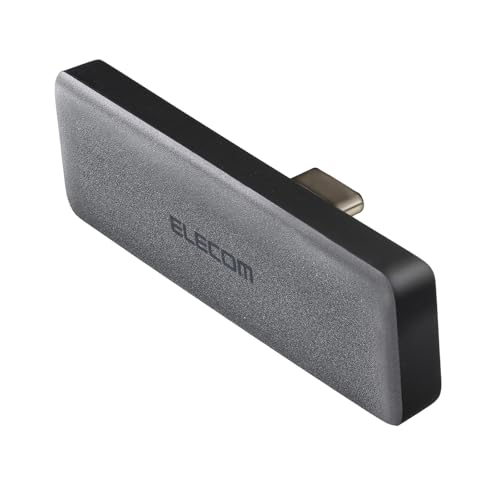
ESD-EAPC0500GGYは、iPhoneのUSB-C端子に直接挿して使う容量500GBのポータブルSSDです。ケーブルがなく、本体の端にUSB-Cの端子が付いています。
- 型番 ESD-EAPC0500GGY(ESD-EAPCシリーズ)
- 容量 500GB(シリーズに250GBと1TBもあり)
- 端子 USB Type-C
- 規格 USB 20Gbps(USB3.2 Gen2×2)
- 転送速度 読み込み最大2000MB/s、書き込み最大1700MB/s
- 大きさ 幅約53mm、奥行約17mm、高さ約9mm(端子は含まず)
- 重さ 約8g
- 電源 USBバスパワー
- 出荷時のフォーマット exFAT
- 対応OS iOS 18と17、iPadOS 18から16、Android 15から13、Windows 11と10、macOS 13から15
- 保証 1年
LightningのiPhoneとiPadには挿せません。USB-CになったiPhone 15以降が対象です。
ESD-EAPC0500GGYはiPhone以外でも使える
USB-Cのあるパソコン、iPad、Androidスマホにもそのまま挿せます。exFATでフォーマットされているので、iPhoneで保存した動画をWindowsやMacでそのまま開けます。
パソコン用には、エレコムのサイトから暗号化ソフトの「PASS」をダウンロードして使えます。登録したパソコン(最大3台)ではパスワードなしで開けて、ほかのパソコンではパスワードを聞かれます。
ESD-EAPC0500GGYを使って良かったところ
いちばん良かったのは、iPhoneに挿したままでも持ち方を変えなくていいところです。撮影しながら、そのまま保存先として使えます。
約8gなので挿したまま撮影しても重さを感じない
本体は約8gです。iPhoneの下に挿したまま横向きで動画を撮っても、重さで手が疲れることはありませんでした。
高さは約9mmで、iPhoneの厚みとほとんど変わりません。机に置いたときも、SSDの部分だけが浮いてガタつくことがありませんでした。
ケースを付けたままでも奥まで挿さる
USB-Cの端子が長めに作られていて、ケースを付けたまま奥まで挿せました。直挿しのSSDで一番困るのは、ケースの縁に当たって浅くしか挿さらないことです。毎回ケースを外していたら、それだけで使わなくなります。
ただ、端子の周りが厚いケースだと挿さらないことがあると、メーカーも書いています。手帳型やバンパー型を使っている人は、端子の周りの厚みを先に見ておくと安心です。
届いたその日にiPhoneとパソコンの両方で使えた
フォーマットし直す必要はありませんでした。iPhoneに挿すとファイルアプリにSSDが出てきて、そのままフォルダを作れます。
同じSSDをWindowsのノートパソコンに挿しても、そのまま中身が見えました。iPhoneで移した動画を、パソコンで編集するところまで1本で済みます。
ESD-EAPC0500GGYで気になったところ
気になったのは、iPhoneでは2000MB/sの速さが出ないことと、USB-Aのパソコンに挿せないことです。買う前に知っておくと、思っていたのと違うということになりません。
iPhoneではSSDの速さを使い切れない
2000MB/sは、USB 20Gbpsに対応したパソコンにつないだときの数字です。iPhoneのProモデルの端子は10Gbpsまでなので、この数字までは出ません。
さらに、Proではない無印のiPhone 15や16は、端子の速さがUSB 2です。動画を移すのに時間がかかり、SSDの速さはほとんど関係なくなります。正直、無印のiPhoneだけで使うなら、もっと安い速さ控えめのSSDでも差は小さいと思います。
USB-Aのパソコンにはそのまま挿さらない
端子はUSB-Cだけです。USB-Aしかない古いパソコンにつなぐには、USB-CをUSB-Aに変えるアダプターが必要になります。
アダプターを使うと、速さもそのUSB-Aの端子の規格までに下がります。職場のパソコンがUSB-Aだけなら、USB-AとUSB-Cの両方を持つスティック型のSSDのほうが使いやすいです。
写真アプリからはSSDに直接保存できない
iPhoneの写真アプリには、保存先にSSDを選ぶ項目がありません。一度「ファイルに保存」を選んで、ファイルアプリ側でSSDを選ぶ形になります。
エレコムのバックアップアプリ「Extorage Link」にも対応していません。写真を自動でバックアップしたい人には、少し手間がかかります。
ESD-EAPC0500GGYでiPhoneの動画を移すやり方
iPhoneの動画は、写真アプリの「ファイルに保存」からSSDを選べば移せます。はじめてでも5分あれば終わります。
- iPhoneの下のUSB-C端子にESD-EAPC0500GGYを挿す
- 写真アプリで移したい動画を選ぶ
- 共有ボタンを押して「ファイルに保存」を選ぶ
- 保存先の一覧からSSDを選び、右上の「保存」を押す
- ファイルアプリでSSDの中に動画があるか確かめる
- 確かめてから、写真アプリ側の動画を消す
写真アプリの動画は、SSDに入ったのを確かめてから消すのがおすすめです。消したあとに「最近削除した項目」も空にすると、iPhoneの空き容量が増えます。
ProモデルならSSDにProResで直接録画できる
iPhone 15 Pro以降は、カメラの設定でProResをオンにすると、SSDを挿した状態で直接録画できます。ProResの4K動画は1分で数GBになるので、iPhoneの中に保存するより先にSSDへ入れたほうが容量が足ります。
500GBあれば、ProResで撮らない普通の4K動画なら数十時間分は入ります。ProResで長く撮るなら、1TBモデルのほうが余裕があります。
ESD-EAPC0500GGYが向いている人と向いていない人
iPhoneのProモデルで動画をよく撮り、挿したまま使いたい人にはESD-EAPC0500GGYが向いています。反対に、USB-Aのパソコンが中心の人や、写真の自動バックアップを求める人には向きません。
- iPhone 15 Pro以降で4K動画やProResで撮る人
- ケースを外さずにSSDを挿したい人
- USB-CのMacやWindowsパソコンで動画を編集する人
- USB-Aしかないパソコンでよく使う人
- 写真をアプリで自動バックアップしたい人
- 端子の周りが厚いケースを使っている人
ESD-EAPC0500GGYは挿したまま撮りたい人向け
ESD-EAPC0500GGYは、約8gの軽さと薄さで、iPhoneに挿したまま動画を保存できるポータブルSSDです。iPhoneでは2000MB/sまで出ないことと、USB-Cだけのところを先に知っておけば困りません。
iPhoneの空き容量が足りなくなるたびに動画を消しているなら、SSDに逃がすやり方に変えてみてください。パソコンを開かずに、その場で容量を空けられます。
スマホとPC周りのガジェットを10年以上追いかけているレビュアー。充電器やイヤホン、デスク周りの小物は自分で買って試してから書きます。「安くても使い勝手が悪いものは勧めない」が決まり。