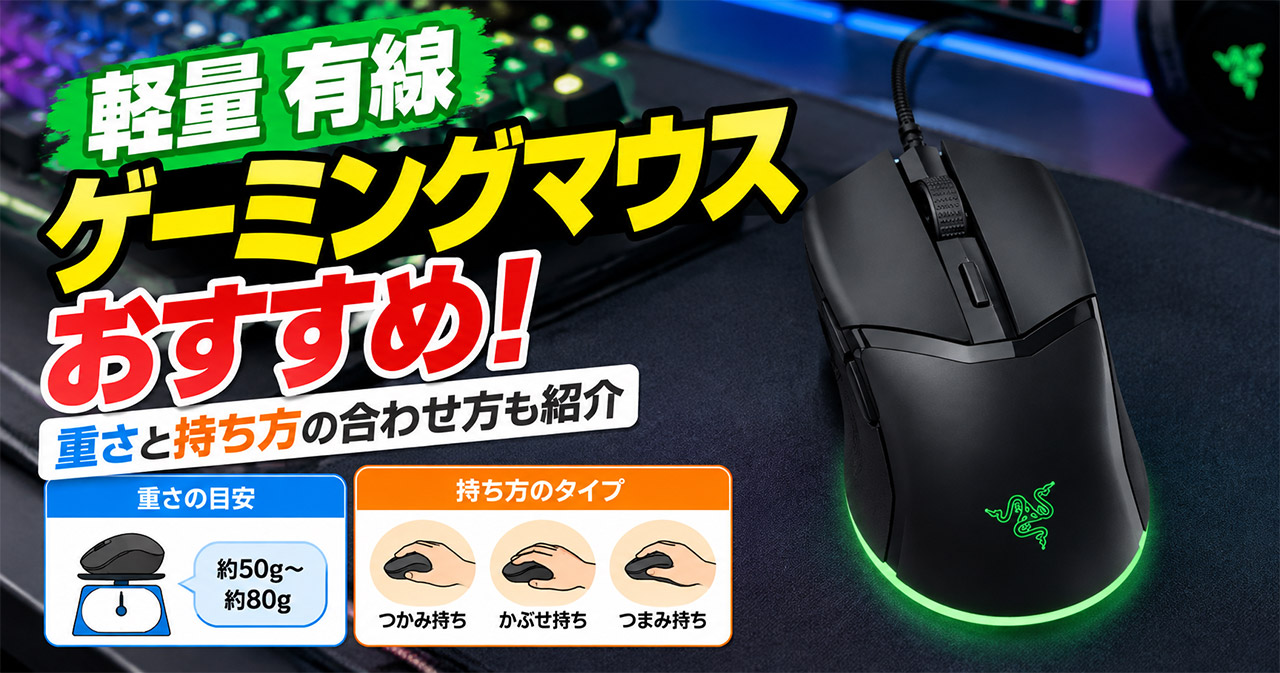
有線の軽量ゲーミングマウスは、60g前後のモデルでも3,000円台から買えます。充電切れを気にせずFPSを遊びたい人に向けて3つ紹介します。
この記事で紹介する軽量 有線ゲーミングマウス3選
| 順位 | 商品名 | 画像 | ポイント | 購入 |
|---|---|---|---|---|
| 1位 | ASUS TUF Gaming M3 Gen II |  |
水やほこりに強い59g | Amazon楽天Yahoo! |
| 2位 | Razer Cobra |  |
つかみ持ちにちょうどいい小型 | Amazon楽天Yahoo! |
| 3位 | HyperX Pulsefire Haste |  |
柔らかいケーブルで引っかからない | Amazon楽天Yahoo! |
軽量な有線ゲーミングマウスの選び方
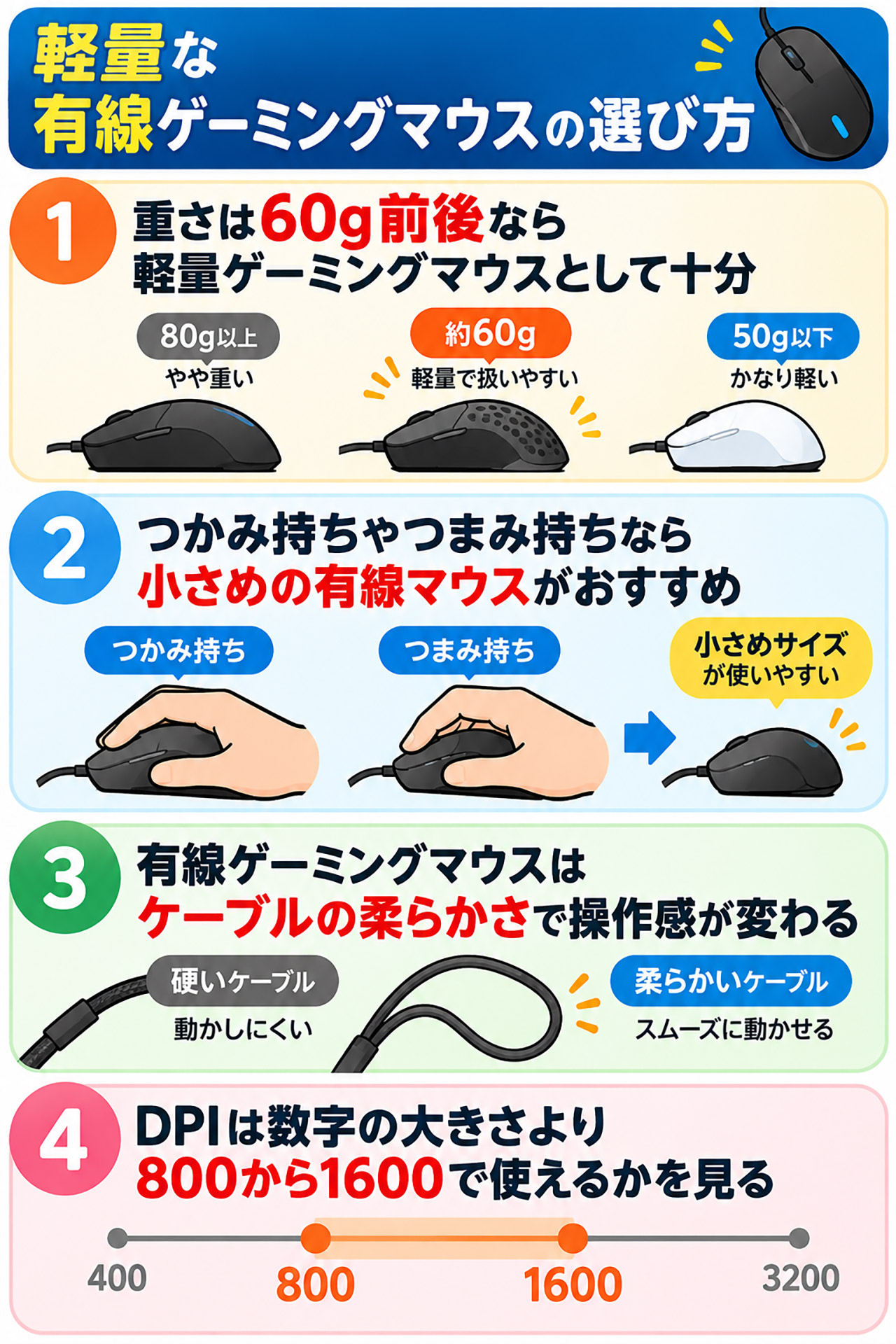
軽いゲーミングマウスを選ぶときは、重さ、形、ケーブルの3つを順番に見ると迷いません。有線なら充電の手間がなく、同じ重さの無線モデルより安く買えます。
重さは60g前後なら軽量ゲーミングマウスとして十分
少し前までは80gを切れば軽いと言われていましたが、今は50g台から60g前後のモデルが増えました。ふだん使いの事務用マウスから持ち替えるなら、60g前後でも振り向きの動作がかなり楽になります。
40g台のモデルもありますが、軽すぎると止めたい位置で止まらず、狙いが行き過ぎることがあります。初めての軽量マウスなら60g前後から試すのがおすすめです。
つかみ持ちやつまみ持ちなら小さめの有線マウスがおすすめ
マウスの持ち方は、手のひら全体をのせる「かぶせ持ち」、指を立てる「つかみ持ち」、指先だけで持つ「つまみ持ち」の3つに分けられます。指先で細かく動かすつかみ持ちやつまみ持ちなら、長さ12cm前後の小さめのマウスのほうが動かしやすいです。
かぶせ持ちの人は、手のひらとマウスのおしりの間にすき間ができないかを見ましょう。すき間があると、軽くても手が疲れやすくなります。
有線ゲーミングマウスはケーブルの柔らかさで操作感が変わる
有線マウスの弱点は、ケーブルが机のふちに引っかかることです。布で巻いた柔らかいケーブルなら、マウスを大きく振っても引っ張られる感覚がほとんどありません。
ゴムのような硬いケーブルだと、折れぐせが付いて動きが重くなります。商品ページに「パラコード」や「柔らかいケーブル」と書かれているかを見ておくと安心です。
DPIは数字の大きさより800から1600で使えるかを見る
DPIはマウスを1インチ動かしたときにカーソルが進む量です。カタログには8,000や16,000といった数字が並びますが、FPSで実際に使うのは400から1,600くらいです。今回の3つはどれも十分な数値なので、DPIの大きさで選ぶ必要はありません。
軽量 有線ゲーミングマウス おすすめ3選
ここからは、重さが60g以下で有線接続のゲーミングマウスを順位ごとに紹介します。自分でいくつか使ってみたり、口コミや取材をして総合評価で書いています。
第1位 ASUS TUF Gaming M3 Gen II

3,000円台で買えて、重さは59gの軽量な有線ゲーミングマウスです。ASUSのゲーミング向けシリーズ「TUF Gaming」のモデルで、防塵防水のIP56に対応しています。
自分でも半年ほど、デスクで毎日使っています。いちばん助かったのは、飲み物をこぼしたときです。麦茶を本体にかけてしまいましたが、ティッシュでふいてそのまま使えました。ゲーム中に机で飲み物を飲む人には、この防水がいちばんの安心になります。
本体の表面には抗菌加工があり、手汗でべたつきにくいです。マウスソールはPTFEで、布のマウスパッドの上でも引っかかりなく滑ります。クリックは6,000万回の耐久をうたっていて、毎日何時間も遊ぶ人でも長く使えます。
使ってみて分かったのは、持ち上げて位置を戻す動作がほとんど疲れないことです。VALORANTを2時間続けても、手首がだるくなりませんでした。
ボタンは6つで、どれも専用ソフトで割り当てを変えられます。
正直、気になるところもあります。右手用の形なので、左手では使えません。ホイールが少し固いという口コミもありました。それと有線なので、机のふちにケーブルがこすれると少し引っ張られます。マウスバンジーを使うと気にならなくなります。
それでもこの価格で、59gの軽さと防水がそろうモデルは他に見当たりませんでした。初めて軽量ゲーミングマウスを買う人におすすめです。
第2位 Razer Cobra つかみ持ち向けの小型マウス

Razerの有線ゲーミングマウスの中でも、小さくて軽いモデルです。重さは58gで、左右どちらにもかたよらない形をしています。
クリックには第3世代のオプティカルスイッチが入っています。光でクリックを読み取る仕組みなので、長く使ってもクリックが2回反応する故障が起きにくいです。センサーは最大8,500DPIで、FPSで使うには十分すぎるくらいです。
ケーブルはSpeedflexという布巻きの柔らかいタイプで、口コミでも「有線なのに引っ張られない」という声が多く見られます。小さめの本体と柔らかいケーブルの組み合わせなので、つかみ持ちやつまみ持ちで細かく狙いたい人におすすめです。
底面にはライティングがあり、机の上がほんのり光ります。好みが分かれますが、専用ソフトで消すこともできます。
気になるのは、手が大きい人には小さすぎることです。かぶせ持ちだと手のひらが余るという口コミがありました。価格も今回の3つの中では高めです。
第3位 HyperX Pulsefire Haste 軽量59g

本体の表面に六角形の穴をたくさん開けて、59gまで軽くした有線ゲーミングマウスです。HyperXはゲーミングヘッドセットで知られるブランドで、マウスも同じゲーミング向けのシリーズとして出しています。
ケーブルはHyperFlexという柔らかい布巻きのタイプです。レビューでは「有線なのにケーブルの重さを感じない」という声が目立ちました。ケーブルの引っかかりがいちばん気になる人には、この有線ゲーミングマウスがおすすめです。
センサーは最大16,000DPIで、クリックにはほこりが入りにくいスイッチが使われています。ボタンは6つで、サイドボタンは押しやすい位置にあります。
ぶっちゃけ、穴あきの見た目は好みが分かれます。手のひらに穴の感触が伝わるのが苦手という口コミもありました。それと穴からほこりや皮脂が入るので、ときどきエアダスターで掃除が必要です。
メーカーごとに違う有線ゲーミングマウスの作り
今回の3つは、どれも海外のゲーミングブランドの有線マウスです。同じくらいの重さでも、メーカーによって作りの考え方が違います。
ASUSは壊れにくさを重視したゲーミングマウス
ASUSはパソコンやマザーボードで知られる台湾のメーカーです。TUF Gamingのシリーズは、水やほこり、長時間の使用に強いことを売りにしています。安くて長く使える有線マウスを探しているならASUSがおすすめです。
Razerは形と持ち方の種類が多い
Razerはゲーミングデバイスの専門ブランドで、同じ有線マウスでも形やサイズの違うモデルがたくさんあります。自分の持ち方に合う形を細かく選びたい人はRazerから探すと見つけやすいです。
HyperXはケーブルの柔らかさが人気
HyperXはヘッドセットやキーボードも出しているゲーミングブランドです。マウスは柔らかい布巻きケーブルの評価が高く、有線マウスのケーブルが苦手な人でも使いやすいです。
軽量な有線マウスはケーブルの引っかかりに注意
軽いマウスほど、ケーブルが引っかかったときの抵抗を手に感じやすくなります。せっかくの軽さを無駄にしないために、置き方を少し工夫しましょう。
マウスバンジーを使うと有線でも動きが軽くなる
マウスバンジーは、ケーブルを宙に浮かせて固定する台です。ケーブルが机のふちにこすれなくなるので、有線マウスの引っかかりはほぼなくなります。1,000円台から買えるので、軽量マウスと一緒にそろえておくと安心です。
マウスパッドは布製のほうが軽量マウスを止めやすい
軽いマウスは、滑りの良すぎるパッドだと止めたい位置で止まりにくいです。初めて軽量ゲーミングマウスを使うなら、適度に止まる布製のマウスパッドがおすすめです。
スマホとPC周りのガジェットを10年以上追いかけているレビュアー。充電器やイヤホン、デスク周りの小物は自分で買って試してから書きます。「安くても使い勝手が悪いものは勧めない」が決まり。