配信のアーカイブを見返したら、自分の声だけ小さくてゲーム音に負けていた。コメントで「声が聞こえない」と言われた。そんなときは、マイクを買い替える前に設定を見直すだけで直ることがほとんどです。
配信でマイクの音が小さくなる原因は、Windows、OBS、マイク本体、話し方の4か所に分かれます。この順番に1つずつ上げていけば、どこで音が小さくなっているのかがわかります。
配信のマイク音が小さいときはWindowsとOBSを上げる
まず上げるのは、Windowsのマイク音量とOBSのマイク音量の2つです。配信ソフトの音量だけを上げても、Windows側で絞られていると声は大きくなりません。
マイクの音は、マイク本体からWindows、OBSの順に通って視聴者に届きます。途中のどこか1か所でも小さくなっていると、そのあとでいくら上げても音が割れやすくなるだけです。
そのため、設定は入口に近いほうから順に確かめます。下の表に、どこで何を見ればいいかを並べました。
| 見る場所 | 見る設定 | 目安 |
|---|---|---|
| マイク本体 | ゲインのつまみ | 普通の声で音割れしない位置 |
| Windows | マイクのレベルとブースト | レベル100、ブーストは+10dBから |
| OBS | マイク音声とゲインフィルター | 話し声で-20〜-10dB |
| BGMやゲーム音 | デスクトップ音声の音量 | マイクより5〜10dB下 |
配信マイクの音が小さいときに試す設定3選
Windowsのマイクブースト、OBSのゲインフィルター、BGMの音量の3つを順に直すと、ほとんどの音量不足は直ります。上から順にやってみてください。
Windowsのマイクレベルとマイクブーストを上げる
Windowsでは、マイクのレベルが100になっていないことがよくあります。ここが50のままだと、OBSで上げても声は小さいままです。
- タスクバーのスピーカーアイコンを右クリックして「サウンドの設定」を開く
- 下のほうにある「サウンドの詳細設定」を開く
- 「録音」タブで使っているマイクをダブルクリックする
- 「レベル」タブで「マイク」を100にする
- それでも小さければ「マイクブースト」を+10dBにして「OK」を押す
マイクブーストは、+10dBで約3倍、+20dBで約10倍まで音を大きくします。そのぶんサーッというノイズも大きくなるので、一気に+30dBまで上げるのは避けたほうがいいです。
同じ画面の「詳細」や「拡張」タブで、音声の拡張機能はオフにしておきましょう。自動で音量を変える機能が入っていると、話している途中で声が小さくなることがあります。
OBSでマイクの選び間違いを直してゲインフィルターを足す
OBSの「設定」から「音声」を開き、「マイク音声」に使っているマイクが選ばれているかを見ます。ノートPCの内蔵マイクやWebカメラのマイクが選ばれていると、声は遠く小さくなります。
マイクが合っていれば、音声ミキサーのマイク欄の歯車から「フィルタ」を開きます。左下の「+」から「ゲイン」を足して、まずは+5dBから試してください。
ゲインフィルターは最大30dBまで上げられますが、上げすぎるとノイズも一緒に大きくなります。配信のマイクなら+5〜+15dBくらいで止めておくのがおすすめです。
BGMやゲーム音をマイクより5〜10dB下げる
マイクの音が小さいのではなく、ほかの音が大きすぎることもよくあります。音声ミキサーで「デスクトップ音声」のつまみを下げてみてください。
目安は、マイクより5〜10dB小さい音量です。デスクトップ音声なら-25〜-30dBくらいから始めると、声が埋もれにくくなります。ゲームキャプチャやアプリケーション音声キャプチャで音を取っている場合は、そちらの音量も下げます。
配信マイク本体のゲインつまみを先に上げる
マイク本体にゲインのつまみがあるなら、パソコンの設定より先にそこを上げます。本体で音を大きくしてからパソコンに送ったほうが、ノイズが増えにくいからです。
USBマイクには、本体に音量のつまみが付いている機種が多いです。届いたときに一番小さい位置になっていて、それに気づかず配信している人もいます。
つまみを上げるときは、ふだんの声で話しながら少しずつ回します。大きな声で笑ったときにOBSのメーターが赤く光らない位置が上限です。
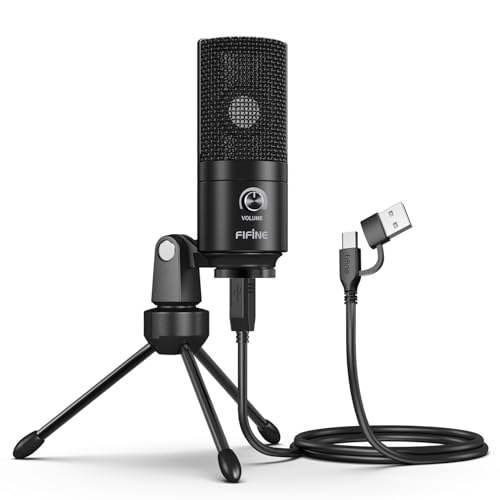
FIFINEのK669Bは、本体に音量つまみが付いたUSBマイクです。配信を始めたばかりで、つまみを手元で回して調整したい人にはこのタイプが向いています。
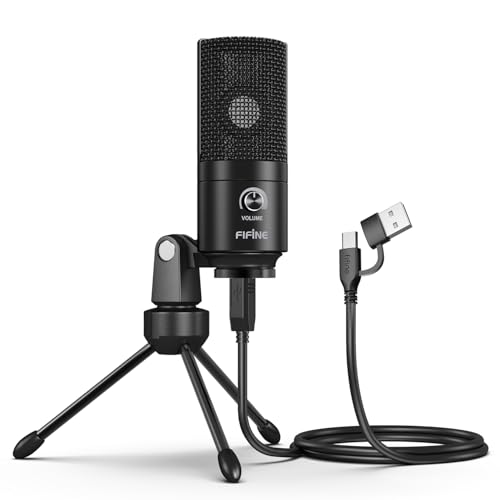
本体のつまみで音量を変えられる
マイクと口の距離を縮めるだけで配信の声は大きくなる
ダイナミックマイクなら口から5〜10cm、コンデンサーマイクなら10〜20cmが目安です。机の奥にマイクを置いたままだと、設定をいくら上げても声は小さく聞こえます。
マイクは、口から離れるほど拾う声が小さくなります。距離が倍になると、声はかなり小さくなります。設定で無理に上げるより、マイクを近づけたほうがノイズも増えません。
近づけすぎると、パ行やバ行で「ボフッ」という音が入ります。正面からではなく、少し斜め上から口に向けると息が直接当たりにくくなります。
もうひとつは声の大きさです。1人で話していると、だれかと会話しているときより声が小さくなりがちです。友だちと通話しているくらいの声を意識してみてください。
FIFINEのAM8はダイナミックマイクで、口の近くで使うタイプです。部屋の音を拾いにくいので、マイクを口元まで寄せて使いたい配信者に向いています。

口元に寄せても部屋の音を拾いにくい
コンデンサーマイクは話す面を間違えると音が小さい
単一指向性のマイクは、決まった面に向かって話さないと声をほとんど拾いません。設定をすべて上げても小さいときは、マイクの向きを疑ってみてください。
マイクには、上の先端に向かって話すタイプと、横の面に向かって話すタイプがあります。横から話すタイプのマイクに上から話しかけると、声はかなり小さく、こもった音になります。
どちらのタイプかは、説明書やメーカーのページで確かめられます。ロゴが付いている面が正面になっている機種が多いので、ロゴを口のほうに向けるだけで直ることもあります。
オーディオテクニカのAT2020USB-Xは、単一指向性のUSBコンデンサーマイクです。ミュートボタンが本体に付いていて、ボタンの光でミュート中かどうかがひと目でわかります。マイクの向きをきちんと合わせて使いたい人におすすめです。

ミュートの状態が光でわかる
マイク音量を上げすぎたときの音割れとノイズの直し方
音割れしたらゲインを10dB下げ、OBSにリミッターを-6dBで足します。音を大きくする設定は、上げすぎると今度は声が割れたりノイズが目立ったりします。
OBSのメーターがときどき赤まで振れるのは問題ありません。メーター全体が一瞬赤く光るときは、音割れが起きています。
サーッというノイズが増えたときは、フィルタの並び順を見直します。OBSのフィルタは上から順にかかるので、次の順番にしておくのがおすすめです。
- ノイズ抑制でサーッという音を消す
- ゲインで声を大きくする
- リミッターで大きすぎる声を抑える
ノイズ抑制やノイズゲートが強すぎると、話し始めや語尾の声が消えて、小さく聞こえることもあります。使っていないフィルタは、目のアイコンで一度オフにして聞き比べてみてください。
Discordで通話しながら配信しているなら、Discordの「音声・ビデオ」で入力感度の自動調整もオフにしておきましょう。自動で音量が変わると、配信に乗る声の大きさもばらつきます。
配信マイクの設定が終わったら30秒の録画で声の大きさを確かめる
設定を変えたら、配信の前にOBSで30秒だけ録画して、ヘッドホンで聞き直します。配信中の自分の耳では、視聴者にどう聞こえているかはわかりません。
録画では、ふだんの声、大きな笑い声、何もしゃべらない時間の3つを入れておきます。ゲームやBGMも流した状態で録ると、本番と同じバランスで確かめられます。
- ふだんの声でメーターが-20〜-10dBに入っているか
- 笑い声でメーター全体が赤く光らないか
- BGMやゲーム音より声がはっきり聞こえるか
- しゃべっていないときにサーッという音が目立たないか
4つとも大丈夫なら、その設定のまま配信して問題ありません。どれか1つでも気になったら、この記事のその項目に戻って1か所だけ直し、もう一度録画してみてください。
スマホとPC周りのガジェットを10年以上追いかけているレビュアー。充電器やイヤホン、デスク周りの小物は自分で買って試してから書きます。「安くても使い勝手が悪いものは勧めない」が決まり。