在宅勤務のWeb会議で、ロジクールのH390rを毎日使っています。USBに挿すだけで使える有線ヘッドセットで、コードの途中にミュートと音量のボタンが付いています。良かったところだけでなく、長い会議で困ったところも含めて、H390rを使って分かったことを書きます。
ロジクール H390rはどんな製品か USBの会議用ヘッドセット
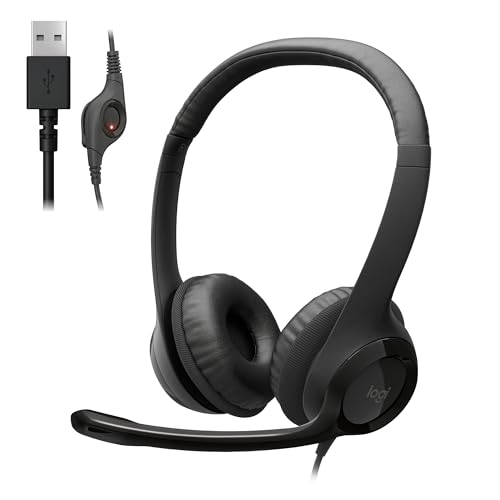
H390rは、パソコンのUSB-A端子に挿して使う両耳のヘッドセットです。ドライバーやアプリを入れなくても、挿せばWindowsでもMacでもすぐに音が出ます。ブームマイクにはノイズキャンセリングが付いていて、Web会議や通話で使うことを考えて作られています。
- 接続はUSB-A(有線)
- 形は両耳のオーバーヘッド型
- ドライバーは30mm
- 重さはメーカーの表記で197g
- ケーブルの長さは1.9m
- マイクはノイズキャンセリング付きの回せるブームマイク
- 手元のボタンは音量の上げ下げとミュート
- 対応するOSはWindows、macOS、ChromeOS
- 保証は2年間のメーカー保証
色はブラックのほかにオフホワイトとローズがあり、USB-Cでつなぐモデルも別に出ています。この記事で書いているのは、USB-AでつなぐブラックのH390rで、会議で話すことと聞くことに用途を絞ったヘッドセットです。
ロジクール H390rを使って良かったところ
H390rを使っていちばん助かっているのは、会議中の操作をパソコンの画面を見ずに済ませられることです。ミュートと音量をコードのボタンで変えられるので、会議中に慌てる場面がはっきり減りました。
H390rはコードのボタンで会議中のミュートと音量を変えられる
コードの胸のあたりに、音量の上げ下げとミュートのボタンが並んだ小さな箱があります。在宅で会議に出ていると、宅配のチャイムや家族の声が急に入ってきます。そんなときも親指でミュートを押すだけなので、会議アプリの画面でマイクのアイコンを探さなくて済みます。
ミュート中はボタンのランプが赤く点滅するので、マイクが切れているかどうかを手元で確かめられます。発言しようとしてミュートのまま話し続けた、という失敗がH390rに変えてからは起きていません。
H390rはUSBに挿すだけで会議アプリから選べる
H390rはUSBに挿すと、パソコンがすぐにヘッドセットとして認識します。TeamsでもZoomでも、設定のマイクとスピーカーの一覧に出てくるので選ぶだけです。Bluetoothのヘッドセットのようにペアリングをしたり接続が切れたりする心配がなく、充電も必要ありません。
会議の5分前にパソコンを立ち上げても、挿してすぐに使えるのは有線ヘッドセットならではです。大事な打ち合わせの前にバッテリーの残りを気にしなくていいのも、H390rを使い続けている理由です。
ノイズキャンセリングマイクで相手に声がはっきり届く
会議の相手から聞き返されることは、H390rにしてからほとんどありません。Teamsのテスト通話で自分の声を録音して聞いてみると、パソコン本体のマイクより声が近くで聞こえ、部屋の反響も少なくなっていました。
キーボードを打つ音も、ノートパソコンのマイクで話していたときよりずっと小さくなりました。近くで音楽を流していても相手にはほとんど聞こえなかった、という口コミもあります。
1.9mのケーブルで机の下のパソコンにも届く
ケーブルは1.9mあり、机の下に置いたデスクトップパソコンの背面のUSBにも余裕で届きます。ケーブルは左のイヤーカップから1本だけ出ているので、右手でマウスを動かしてもコードが手に当たりません。
ロジクール H390rで気になったところ
H390rは会議用としては満足していますが、使っていて困ったところもあります。いちばん気になるのは、2時間を超える会議で側頭部の締め付けがつらくなることです。
2時間を超える会議ではH390rの締め付けがつらくなる
1時間くらいの会議なら気になりません。ただ、2時間を超える研修に出たときは耳のまわりが熱くなり、途中で一度外しました。イヤーカップは合成皮革のクッションなので、夏場は汗で少しべたつきます。
頭頂部の締め付けで頭が痛くなるという口コミもあり、ここは頭の大きさで評価が分かれます。ヘッドバンドを一番長くしてから少しずつ縮めると、締め付けはいくらか楽になりました。
マイクを口に近づけすぎるとブーンという音が入る
ブームマイクを口のすぐ前まで寄せると、相手に「ブーン」という低い音が聞こえるという口コミがあります。私も最初は口に近づけすぎていて、自分の声の録音にこもった音が入っていました。
マイクは口の横に、指2本分くらい離して置くのがおすすめです。それでも音が入るときは、パソコンのサウンド設定でマイクの音量を少し下げると収まります。
USB-CしかないパソコンではH390rに変換アダプターが必要
H390rのプラグはUSB-Aです。USB-Cの端子しかないMacBookや薄型のノートパソコンでは、USB-CからUSB-Aへの変換アダプターを用意しないと挿せません。最初からUSB-Cのパソコンで使うなら、USB-C版のH390を選んだほうが手間がかかりません。
屋外ではH390rのマイクが風の音を拾う
ベランダや外のベンチで会議に出たときは、風が吹くたびに「ボッ」という音が入りました。H390rは家の中や会社の席で使うためのヘッドセットと考えたほうがいいです。外で話すことが多い人は、マイクにかぶせるスポンジを用意すると風の音が減ります。
音楽を聴くには物足りない
会議の声は聞き取りやすいのですが、音楽を聴くと低音の厚みが足りないと感じます。逆に低音が強めに聞こえるという声もあり、聴こえ方の評価は人によって違います。音楽用のヘッドホンとは分けて、会議用と割り切って使うのがおすすめです。
ロジクール H390rの使い方で迷うところ
H390rは挿すだけで使えますが、最初に1回だけ確かめておくと会議中に困りません。会議アプリのマイクとスピーカーを、両方ともH390rに切り替えておくことが大事です。
会議アプリのマイクとスピーカーをH390rに切り替える
- H390rをパソコンのUSB-A端子に挿します
- TeamsやZoomの設定を開き、オーディオの項目を選びます
- マイクとスピーカーの一覧から、H390rの名前(Logitechで始まるもの)を選びます
- テスト通話で自分の声を録音して聞き、音量を合わせます
パソコン本体のマイクが選ばれたままだと、H390rのブームマイクは使われません。声が遠いと言われたら、まずここを見てください。
H390rのミュートは会議アプリのマイク表示と連動しない
H390rのミュートボタンは、ヘッドセットのマイクそのものを止めます。会議アプリとは連動しないので、アプリの画面ではマイクがオンのままに見えます。手元のランプが赤く点滅していれば、声は相手に届いていないので慌てなくて大丈夫です。
ロジクール H390rが向いている人と向いていない人
H390rが向いているのは、家や会社の席で1日に何本もWeb会議に出る人です。手元でミュートできることが、会議の本数が多いほど役に立ちます。
| H390rが向いている人 | H390rが向いていない人 |
|---|---|
| 在宅や会社の席でWeb会議に出る人 | 外や移動中に通話することが多い人 |
| ミュートを手元で切り替えたい人 | スマホにも挿して使いたい人 |
| USB-A端子のあるパソコンを使う人 | 2時間を超える会議が毎日ある人 |
| 充電やペアリングを気にしたくない人 | 音楽もいい音で聴きたい人 |
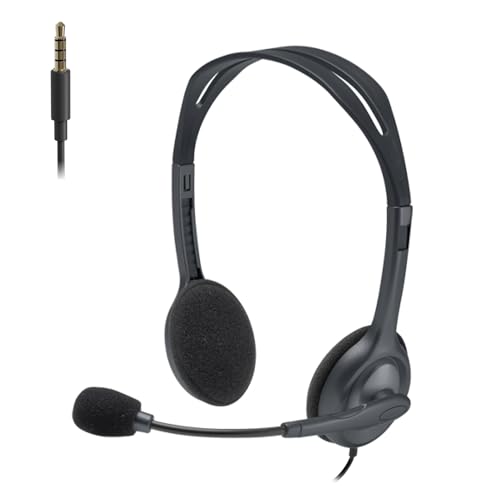
スマホでも通話したい人は、3.5mmのプラグでつなぐ同じロジクールのH111rのほうが合っています。長い会議が多い人は、ヘッドバンドの締め付けが弱いモデルを試してから決めると安心です。
H390rは毎日Web会議に出る人の1台目にちょうどいい
H390rは、Web会議で話すことと聞くことに用途を絞った有線ヘッドセットです。手元のボタンでミュートでき、USBに挿すだけで使えるので、会議用の1台目として選んで困ることはほとんどありません。
気になるのは、長い会議での締め付けと、USB-Aしか挿せないところです。2時間を超える会議が少なく、USB-A端子のあるパソコンで使うなら、H390rを選べば毎日の会議が楽になります。

手元でミュートできるUSBの会議用ヘッドセット
スマホとPC周りのガジェットを10年以上追いかけているレビュアー。充電器やイヤホン、デスク周りの小物は自分で買って試してから書きます。「安くても使い勝手が悪いものは勧めない」が決まり。