会議用の有線ヘッドセットを2台に絞りました。USBでつなぐロジクールのH390rと、3.5mmでつなぐH111rです。どちらを選ぶかは、手元でミュートしたいかどうかで決まります。
この記事で紹介する会議用有線ヘッドセット2選
| 順位 | 商品名 | 画像 | ポイント | 購入 |
|---|---|---|---|---|
| 1位 | ロジクール H390r |  |
手元のボタンでミュート | Amazon楽天Yahoo! |
| 2位 | ロジクール H111r |  |
74gでスマホにも挿せる | Amazon楽天Yahoo! |
会議用の有線ヘッドセットはつなぐ端子で選ぶのがおすすめ
会議で使う有線ヘッドセットは、音のよさより先に「どこに挿すか」で候補が2つに分かれます。パソコンだけで会議に出るならUSB、スマホやタブレットでも通話するなら3.5mmを選ぶと迷いません。
パソコンだけで会議に出るならUSB接続のヘッドセット
USB接続のヘッドセットは、パソコンのUSB-A端子に挿すだけで声の入り口と出口が一度に切り替わります。マイク端子とイヤホン端子が分かれた古いデスクトップでも、分岐ケーブルを用意しなくて済みます。コードの途中に音量とミュートのボタンが付いたモデルが多く、会議中にアプリの画面を探さずに声を切れるのも有線USBヘッドセットのおすすめできるところです。
スマホやタブレットでも通話するなら3.5mm接続のヘッドセット
3.5mmの4極プラグは、ノートパソコンのヘッドセット端子にもスマホのイヤホン端子にもそのまま挿せます。電話会議はスマホ、Web会議はノートパソコンと使い分ける人には、1本で両方に使える3.5mm接続の有線ヘッドセットが向いています。ただしUSB-Cしかないスマホやパソコンには変換アダプターが必要です。
会議向け有線ヘッドセット おすすめ2選
ロジクール H390r|手元でミュートできる会議用ヘッドセット

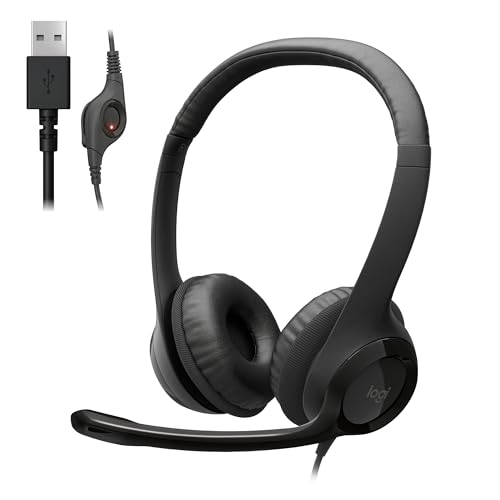
在宅勤務を始めた年から、毎日のWeb会議でH390rを使っています。いちばん助かっているのは、コードの途中にあるミュートボタンです。会議中に宅配のチャイムが鳴っても、画面に目を移さずに親指でボタンを押せば声が止まります。ミュート中はボタンのランプが赤く光るので、切り忘れて話し続けることもありませんでした。
マイクはノイズキャンセリング付きのブームマイクで、口元から指2本分くらい離して使うと相手にはっきり届きます。Teamsのテスト通話で録音を聞いてみると、キーボードを打つ音はかなり小さくなっていました。マイクを口に近づけすぎるとブーンという音が乗るという口コミがありましたが、私の環境ではマイクの音量を少し下げたら収まりました。
イヤーカップは合成皮革のクッションで、重さは197gです。H111rの2倍以上ありますが、ヘッドバンドの内側にもクッションがあるので、1時間の会議なら頭の上は痛くなりません。ただ、側頭部の締め付けは少し強めです。2時間を超える研修では耳のまわりが熱くなり、途中で一度外しました。頭が大きめの人はヘッドバンドを一番長くしてから付けたほうが楽です。
ドライバーは30mmで、相手の声は聞き取りやすいです。音楽を聴くと低音が物足りないと感じるので、会議用と割り切って選ぶヘッドセットです。会議が1日に何本もある人、ミュートの切り替えを手元で済ませたい人におすすめです。
ロジクール H111r|74gでスマホにも挿せる有線ヘッドセット

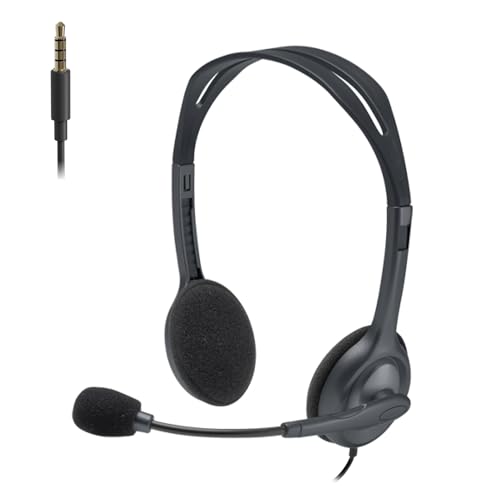
H111rは重さ74gの軽いヘッドセットで、H390rの半分以下の値段で買えます。プラグは3.5mmの4極が1本だけなので、ノートパソコンにもスマホにも挿し替えて使えます。ケーブルは2.35mあり、デスクの下にあるパソコンにも届く長さです。
レビューでは「軽くて付けているのを忘れる」「会議の声は十分聞き取れる」という声が多く、価格のわりに通話の音はしっかりしています。ブームマイクは180度回るので、右耳と左耳のどちらで付けても口元に合わせられます。
気になるのは、ヘッドバンドにクッションが無いところです。プラスチックの板がそのまま頭に当たるので、長く付けていると頭のてっぺんが痛くなるという口コミがありました。見た目も事務用品そのもので、自宅の部屋で使うには少しそっけないです。コードに音量やミュートのボタンも無いので、会議中のミュートはアプリ側で操作します。
1日の会議が短い人、スマホの電話会議とパソコンのWeb会議を1本で済ませたい人におすすめの有線ヘッドセットです。
H390rとH111rはミュートのしやすさと軽さで選ぶ
2つの有線ヘッドセットを、会議で使うときに差が出るところで並べました。会議が多くて手元でミュートしたいならH390r、軽さと挿す先の多さを取るならH111rです。
| H390r | H111r | |
|---|---|---|
| 接続 | USB-A | 3.5mm 4極 |
| 重さ | 197g | 74g |
| 手元のボタン | 音量とミュート | 無し |
| スマホで使う | 使えない | そのまま挿せる |
| 2時間の会議の付け心地 | 耳のまわりが熱くなる | 頭のてっぺんが痛くなりやすい |
| ミュートの切り忘れ | ランプで気づける | アプリの表示を見るしかない |
H111rを2台買ってもH390rより安いくらいなので、自宅用と会社用に分けて置くならH111rを選ぶ手もあります。毎日Web会議に出るなら、ミュートの操作が楽なH390rのほうが会議中に慌てずに済みます。
有線ヘッドセットは買う前に端子を確かめるのがおすすめ
H111rの4極プラグは、マイク端子とヘッドホン端子が分かれているデスクトップパソコンでは、そのままだとマイクが使えません。パソコンの前面に緑とピンクの丸い端子が2つ並んでいる場合は、4極を2本に分ける分岐ケーブルが必要です。端子が1つだけのノートパソコンやスマホなら、H111rは変換なしで会議に使えます。
どちらのヘッドセットも、はじめてつないだときは会議アプリの設定でマイクとスピーカーの選択を確かめてください。パソコン本体のマイクが選ばれたままだと、せっかくのブームマイクが使われません。
スマホとPC周りのガジェットを10年以上追いかけているレビュアー。充電器やイヤホン、デスク周りの小物は自分で買って試してから書きます。「安くても使い勝手が悪いものは勧めない」が決まり。