ルーターの裏から引っぱり出したLANケーブル。見た目はどれも同じなのに、どれが速いのかわからない。光回線を速いプランに変えたのに、思ったほど速くならない。そんなときは、まずケーブルに書かれた小さな文字を読んでみてください。
LANケーブルのカテゴリは、ケーブル表面の印字を見ればほとんどの場合わかります。カテゴリごとの違い、印字の見方、契約している回線に合うカテゴリの選び方を順番に紹介します。
LANケーブルのカテゴリは数字が大きいほど速い
LANケーブルのカテゴリは、数字が大きいほど速い通信に対応しています。カテゴリは米国通信工業会(TIA)や国際標準化機構(ISO)が決めた規格で、どの速さまで通せるかを表しています。
カテゴリの違いを見るときは、「最大通信速度」と「伝送帯域」の2つを見ればOKです。最大通信速度は1秒間に送れるデータの量、伝送帯域は一度に通せる信号の幅のこと。伝送帯域が広いほど、通信が安定しやすくなります。
| カテゴリ | 最大通信速度 | 伝送帯域 | 家庭で使うなら |
|---|---|---|---|
| CAT5 | 100Mbps | 100MHz | 今の光回線では遅い |
| CAT5e | 1Gbps | 100MHz | 1Gbpsの回線なら使える |
| CAT6 | 1Gbps | 250MHz | 1Gbpsの回線で安定させたい |
| CAT6A | 10Gbps | 500MHz | 迷ったらこれ |
| CAT7 | 10Gbps | 600MHz | 家庭ではあまり必要ない |
| CAT7A | 10Gbps | 1000MHz | 業務向け |
| CAT8 | 40Gbps | 2000MHz | データセンター向け |
上のカテゴリは下のカテゴリと互換性があります。CAT5e向けの機器にCAT6AのLANケーブルをつないでも、問題なく使えます。逆に、速い回線に古いカテゴリのケーブルをつなぐと、ケーブルのところで速度が頭打ちになります。
LANケーブルのカテゴリの見方は印字を探すだけ
LANケーブルのカテゴリは、ケーブルの表面に小さく印字された「CAT」の文字で見分けます。印字は細かい文字が数十cmおきにくり返し入っているので、ケーブルを少しずつ回しながら探してみてください。
①「CAT.6A」などのカテゴリ表記を探す
いちばん簡単なのは、「CAT.5e」「CAT.6」「CAT.6A」「CATEGORY 6A」のような表記を見つける方法です。CATはカテゴリの略で、5eのeは「enhanced(強化された)」という意味。CAT5eはCAT5を強化した規格です。
印字は黒や白の細かい文字で、ケーブルの色によってはかなり読みにくいです。スマホのカメラで拡大して撮ると、肉眼より楽に読めます。
②カテゴリ表記がないときは規格名で見分ける
「CAT」の文字が見つからなくても、長い英数字の中に配線規格の名前が入っていることがあります。カテゴリごとに規格名が決まっているので、次の表と照らし合わせてみてください。
| 印字に入っている規格名 | カテゴリ |
|---|---|
| ANSI/TIA/EIA-568-B.1 | CAT5 |
| ANSI/TIA/EIA-568-B.2 | CAT5e |
| ANSI/TIA/EIA-568-B.2-1 | CAT6 |
| ANSI/TIA-568-B.2-10 | CAT6A |
| ISO/IEC 11801 | CAT7、CAT7A |
| ANSI/TIA-568.C-2-1 | CAT8 |
B.2とB.2-1のように、末尾の数字が1つ違うだけで別のカテゴリになります。最後の数字まで読むのがコツです。
③印字が消えているLANケーブルはパッケージで確かめる
こすれて印字が読めないときは、買ったときの箱や袋、取扱説明書を見ます。ルーターや光回線の工事で付いてきたケーブルなら、機器の説明書に付属品のカテゴリが書かれていることが多いです。
どれも見つからないときは、太さと硬さがひとつの目安になります。CAT6以上のケーブルは中に十字の仕切りが入っているものが多く、CAT5eより太くて曲げにくい傾向があります。ただし細いタイプやフラットタイプもあるので、太さだけで決めつけないようにしましょう。
LANケーブルのカテゴリは契約している回線の速さで選ぶ
1Gbpsの光回線ならCAT5e以上、10Gbpsの光回線ならCAT6A以上のLANケーブルを選びます。どちらか迷うなら、CAT6Aにしておくと回線を速いプランに変えたときもそのまま使えます。
よくあるのが、昔のCAT5のケーブルをそのまま使っているケースです。CAT5の最大通信速度は100Mbpsなので、1Gbpsの回線を契約していても100Mbps以上は出ません。速度テストで90Mbps前後に張りついているなら、ケーブルを疑ってみてください。
カテゴリを上げても、契約している回線より速くなることはありません。それでもCAT6やCAT6Aは伝送帯域が広く、ノイズにも強いので、通信が途切れにくくなることがあります。オンラインゲームで通信が不安定な人は、CAT6A以上にしておくと安心です。
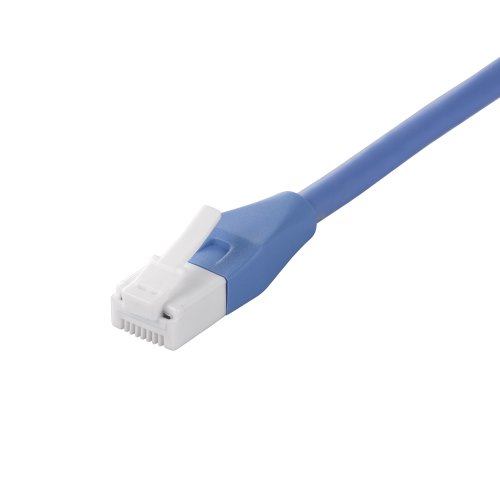
ルーターとパソコンをつなぐなら、まず買い替え候補になるのがCAT6Aのスタンダードなケーブルです。ツメが折れにくいコネクタのものなら、何度も抜き差ししても安心して使えます。

ツメの折れないCAT6Aの定番ケーブル
LANケーブルを替えても速くならないならLANポートを見る
LANケーブルのカテゴリが十分でも、ルーターやパソコンのLANポートが遅いと速度はそこで止まります。通信の速さは、回線、ルーター、ケーブル、パソコンのうち、いちばん遅いところに合わせて決まるからです。
10Gbpsの光回線を契約していても、ルーターのLANポートが1Gbpsなら、パソコンには1Gbpsまでしか届きません。ケーブルを買い替える前に、パソコン側が今どの速さでつながっているかを確かめておくと、ムダな買い物をせずに済みます。
Windowsでリンク速度を確かめる
Windows 11なら、次の順番で今の接続速度を見られます。
- スタートボタンを右クリックして「設定」を開く
- 「ネットワークとインターネット」を選ぶ
- 「イーサネット」を選ぶ
- 下のほうにある「リンク速度(受信/送信)」の数字を見る
ここが「1000/1000(Mbps)」なら1Gbps、「100/100(Mbps)」なら100Mbpsでつながっています。1Gbpsの回線なのに100Mbpsと出るなら、CAT5のケーブルか、コネクタの接触不良を疑ってみてください。
ルーターとハブのLANポートも確かめる
ルーターのLANポートの速さは、本体の裏の表示か説明書に書かれています。10Gbpsのポートは「10G」と書かれていたり、ほかのポートと色が違ったりすることが多いです。途中に古いスイッチングハブをはさんでいると、そこが100Mbpsまでしか対応していないこともあるので、つないでいる機器はすべて見ておきましょう。
CAT7とCAT8のLANケーブルは家庭ではあまり必要ない
家庭でLANケーブルを買うなら、CAT7やCAT8ではなくCAT6Aで十分です。数字が大きいほうが良さそうに見えますが、家庭で使うと良いことが少ないからです。
CAT7は国際標準化機構(ISO)の規格で、米国の規格ではありません。そのため、コネクタの形がふつうのRJ-45と違う規格もあります。また、CAT7はシールドで包まれたケーブルで、ノイズを防ぐ効果を出すにはアース(接地)が必要です。家庭の機器はアースを取れないことが多く、シールドの効果が出にくくなります。
CAT8は最大40Gbpsですが、使える長さは30mほどまでで、データセンターで使う前提の規格です。家庭の回線やルーターでは40Gbpsを使うことがないので、CAT6Aと比べて速くなることはありません。
LANケーブルの形と線の種類は配線する場所で選ぶ
短く机の上で使うLANケーブルはより線、壁ぞいに長く通すなら単線が向いています。カテゴリが同じでも、形と中の線の種類で使いやすさがかなり変わります。
5m以下はより線 10m以上は単線
より線は細い銅線を7本ずつより合わせたもので、柔らかく曲げやすいのが特徴です。ルーターとパソコンのように、5m以下で抜き差しが多い場所に向いています。単線は1本の太い銅線を使っていて、長い距離でも信号が弱まりにくいので、10m以上の配線に向いています。
フラットタイプのLANケーブルはドアのすき間に通せる
フラットタイプは、断面が平たくて薄いLANケーブルです。ドアのすき間やカーペットの端、壁と家具のすき間に通せます。ただし、丸いケーブルより引っぱりや踏みつけに弱いので、人がよく通る場所のカーペットの下に通すのは避けたほうがいいです。
部屋をまたいでルーターから引くなら、CAT6Aのフラットタイプが使いやすいです。白いケーブルなら壁ぞいに通しても目立ちにくくなります。

すき間に通せる白いCAT6Aケーブル
今のLANケーブルがCAT5ならCAT6Aに替える
印字を見てCAT5だったら、CAT6Aに替えるだけで1Gbpsの回線の速さを出せるようになります。CAT5eやCAT6なら、1Gbpsの回線のうちはそのまま使ってかまいません。
やることは3つだけです。
- 今使っているLANケーブルの印字を見て、カテゴリを確かめる
- Windowsのリンク速度で、今の接続の速さを確かめる
- CAT5だったり、10Gbpsの回線に変えたりしたときだけ、CAT6Aに替える
ケーブルは見た目が同じなので、新しく買ったら古いケーブルにマスキングテープで「CAT5」と書いておくと、あとで迷いません。家にあるLANケーブルを、1本ずつ手に取って見てみてください。
スマホとPC周りのガジェットを10年以上追いかけているレビュアー。充電器やイヤホン、デスク周りの小物は自分で買って試してから書きます。「安くても使い勝手が悪いものは勧めない」が決まり。