配信用のUSBマイクで1本だけ選ぶなら、オーディオテクニカのAT2020USB-Xです。予算を1万円以内にしたいならJBL QUANTUM STREAMを選べば困りません。自分でいくつか使ってみたり、口コミや取材をして総合評価で書いています。
この記事で紹介する配信向けUSB PCマイク2選
| 順位 | 商品名 | 画像 | ポイント | 購入 |
|---|---|---|---|---|
| 1位 | オーディオテクニカ AT2020USB-X |  |
声がこもらず手元でミュート | Amazon楽天Yahoo! |
| 2位 | JBL QUANTUM STREAM |  |
248gでアームにも付く | Amazon楽天Yahoo! |
配信用のUSB PCマイクはここを見て選ぶのがおすすめ
配信で声をきれいに届けたいなら、単一指向性のUSBコンデンサーマイクで、本体にミュートがあるものを選べばまず困りません。パソコンのイヤホン端子に挿すタイプは、パソコン内部のノイズを拾いやすいので配信には向きません。
ゲーム実況は単一指向性のPCマイクが向いている
単一指向性は、マイクの正面の音を中心に拾うタイプです。キーボードやマウスのクリック音、家族の生活音が入りにくくなります。2人で話すラジオ形式の配信をするなら、全方向の音を拾う無指向性に切り替えられるマイクが便利です。
USB接続ならドライバー不要ですぐ配信できる
USBマイクは、ケーブルを挿せばパソコンがマイクとして認識します。オーディオインターフェースを別に買わなくてよいので、配信を始めたばかりの人でも机の上がすっきりします。OBSやDiscordの入力デバイスでマイクの名前を選ぶだけで使えます。
ミュートとヘッドホン端子があると配信中にあわてない
配信中にくしゃみが出そうなとき、マイク本体をタッチして消音できると助かります。ヘッドホン端子付きのマイクなら、自分の声を遅れなしで聞きながら話せます。声の大きさを確かめながら配信できるので、音割れに気づきやすくなります。
配信向けUSB PCマイク おすすめ2選
第1位 AT2020USB-X 声で選ぶならこのPCマイク

- 単一指向性のコンデンサーマイク
- 最大24bit/96kHzで録音できる
- 本体上部をタッチしてミュート(LEDの色で状態が分かる)
- ヘッドホン端子とミックスのつまみ付き
- USB-Cケーブル付き。USB-Aにもつなげる
AT2020USB-Xは、スタジオ用の定番マイクAT2020をUSBでつなげるようにしたモデルです。声の輪郭がはっきり出て、低い声でもこもりにくいのが一番の理由で1位にしました。
私はゲーム実況の録音でしばらく使っていますが、OBSにつないで最初に録った声を聞いたとき、ノートPCの内蔵マイクと比べて息の音まで細かく入っていて驚きました! 自分の声ってこんな感じだったのか、と少し恥ずかしくなるくらいです。
助かっているのは本体上部のミュートです。指で触れるだけで消音でき、LEDの色が変わるので、ミュートしたまま話し続けてしまう失敗が減りました。ヘッドホン端子の横にあるつまみで、自分の声とゲームの音の割合を変えられるのも便利です。
気になったのは、部屋の音を正直に拾うところ。エアコンを強めにかけていると、うっすら「サー」という音が入ります。マイクを口から15cmくらいまで近づけて、入力の音量を下げるとかなり減りました。キーボードの音が気になる人は、マイクアームとショックマウントを一緒に用意すると打鍵音がやわらかくなります。
正直、値段はJBL QUANTUM STREAMの2倍以上します。それでも、配信を長く続けるつもりなら、あとから買い直さずに済むおすすめのUSBマイクです。
- 声の聞き取りやすさを一番に考えたい人
- 歌ってみたやナレーションの録音にも使いたい人
- 本体でミュートとモニターを済ませたい人におすすめです
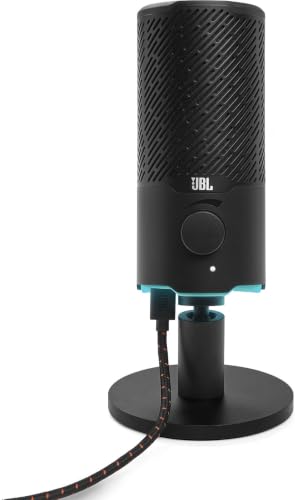
第2位 JBL QUANTUM STREAM 安いUSBマイク

- 単一指向性と無指向性を切り替えられる
- 重さ248gで、幅と奥行きは80mm
- 本体をタップしてミュート(LEDで状態が分かる)
- スタンドを外して三脚やマイクアームに付けられる
- PCのほかMac、PS5、Switchでも使える
JBL QUANTUM STREAMは、手のひらに乗るくらいの大きさで、狭い机でもじゃまにならない配信用のUSBマイクです。付属のスタンドは2つに分かれていて、組み方を変えると三脚やマイクアームに取り付けられます。
口コミでは、Discordでのボイスチャットやゲーム実況で「声がクリアに届く」という声が多いです。60cmから1mくらい離れても声が聞き取れたというレビューもありました。ただ、近くで話したほうが声ははっきりします。
指向性は、単一指向性と無指向性の2つから選べます。1人で話すときは単一指向性、友だちと2人で並んで話すときは無指向性、と使い分けられます。無指向性にするとキーボードの音まで入りやすいので、ゲーム中は単一指向性にしておくと安心です。
気になるのは、USB-Cの差し込み口が本体の後ろにある点です。ケーブルが引っぱられて抜けかけた、スタンドの角度を変えたときにケーブルがはさまった、という口コミがありました。イコライザーや自分の声を返す設定は、JBLのソフト「QuantumENGINE」を入れないと細かく変えられません。
- まずは安く配信を始めてみたい人
- 机が狭くてマイクを小さくしたい人
- PS5やSwitchの配信でも使いたい人におすすめです
USB PCマイクを比べた結果 声ならAT2020USB-X
2つを並べると、声の聞きやすさならAT2020USB-X、値段と置きやすさならJBL QUANTUM STREAMです。
| 項目 | AT2020USB-X | JBL QUANTUM STREAM |
|---|---|---|
| 指向性 | 単一指向性 | 単一指向性と無指向性 |
| 重さ | 約373g | 248g |
| 本体でミュート | タッチで消音 | タップで消音 |
| 声のこもりにくさ(5段階) | 5 | 4 |
| 狭い机への置きやすさ(5段階) | 3 | 5 |
| 向いている配信 | 雑談、歌、ナレーション | ゲーム実況、2人で話す配信 |
声を聞いてもらう配信、たとえば雑談や歌の配信なら、AT2020USB-Xのほうが差が出ます。ゲーム実況が中心で、ゲームの音のほうが主役なら、JBL QUANTUM STREAMでも声はしっかり届きます。
迷ったら、配信を半年以上続けるつもりがあるかで決めるのがおすすめです。続けるならAT2020USB-X、まず試してみたいならJBL QUANTUM STREAMにすると、どちらを選んでもあとで困りません。
USB PCマイクを買ったら配信前にやっておきたい設定
USBマイクは挿すだけで使えますが、配信前に入力の音量とマイクの向きを合わせておくと、音割れと雑音がかなり減ります。
- WindowsやOBSの入力デバイスで、使うマイクの名前を選ぶ
- 大きめの声を出して、OBSの音量メーターが黄色で止まるくらいに入力を下げる
- マイクの正面を口に向け、15〜20cmくらいの距離にする
- キーボードの音が入るなら、マイクを机から浮かせるかアームに付ける
USBマイクは、向きが少しずれるだけで声が遠く聞こえます。設定が終わったら、配信の前に30秒ほど録音して聞き返してみると安心です。
スマホとPC周りのガジェットを10年以上追いかけているレビュアー。充電器やイヤホン、デスク周りの小物は自分で買って試してから書きます。「安くても使い勝手が悪いものは勧めない」が決まり。
Xリンク