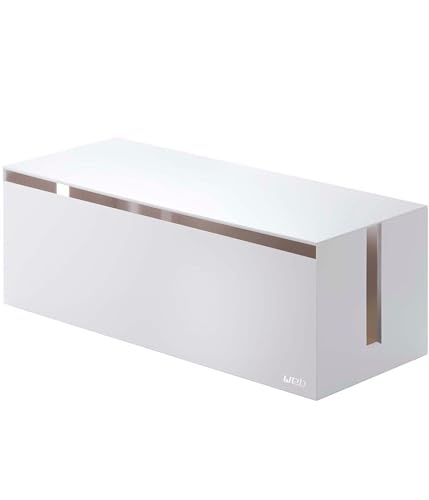
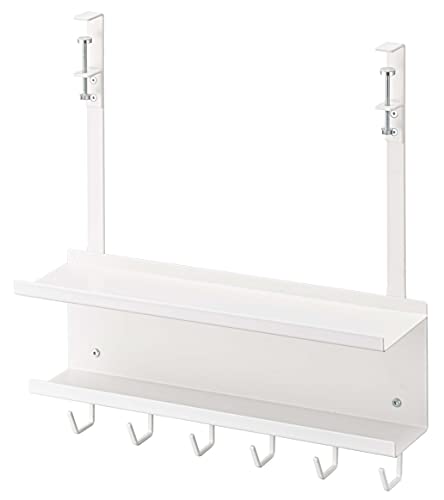
机の下の床に電源タップとルーターを置いていると、掃除のたびにケーブルを持ち上げることになりますよね。山崎実業のデスク下ケーブル&ルーター収納ラックは、それを天板の下に吊り下げて片付けるラックです。在宅ワークの机で使ってみて、良かったところと気になったところをそのまま書きます。
山崎実業のデスク下ケーブル&ルーター収納ラックはどんな製品か
山崎実業のsmartシリーズの1つで、机の天板をはさんで、電源タップとWi-Fiルーターを床から浮かせて置く2段のラックです。色はホワイトとブラックの2つです。
- 型番 5461(ホワイト)/5462(ブラック)
- サイズ 約幅40×奥行11.5×高さ43cm(高さは下のフックまで)
- 棚の奥行き 上段が約10.5cm/下段が約7.8cm
- 取り付け 天板をはさむクランプ式
- 取り付けられる天板の厚さ 約5cmまで
- 耐荷重 約3kg(フック1つあたり約250g)
- 組み立て 本体とアームを付属のネジ4本で留める(六角レンチ付き)
上の段にルーターや外付けHDD、下の段に電源タップとACアダプターを置く作りです。棚の下にはフックがあり、余ったケーブルを巻いておけます。
ケーブルトレーと違うのは、ルーターを置く棚があることです。ケーブルトレーは電源タップを寝かせて入れるだけのものが多く、ルーターは机の上か床に残りがちです。このラックなら、ネットまわりの機器を1か所に集められます。
山崎実業のデスク下ラックを使って良かったところ
いちばん良かったのは、机の下の床からケーブルが1本も無くなったことです。掃除が楽になったほかに、机の上も少し広くなりました。
デスク下の床が空いてロボット掃除機が通れる
私は在宅ワーク用の机で使っています。前は6個口の電源タップとWi-Fiルーターを床に置いていて、ロボット掃除機がケーブルに引っかかって止まっていました。ラックに移してからは、掃除機が机の下をそのまま通り抜けます。
ハンディモップで床を拭くときも、タップを持ち上げなくてよくなりました。ケーブルのまわりにたまっていたホコリも、ほとんど見なくなっています。
Wi-Fiルーターを上段に置けて机の上が広くなった
上段の奥行きは約10.5cmです。縦置きのWi-Fiルーターなら、そのまま立てて置けました。
机の上に置いていたルーターが無くなったので、ノートPCをもう1台広げられるくらいの場所が空きました。ルーターの青いランプが目に入らなくなったのも、夜に作業する私にはうれしいところです。
下のフックにACアダプターのコードを巻いておける
棚の下にフックが付いていて、余ったケーブルを巻き付けておけます。ノートPCのACアダプターのコードが長くて床まで垂れていたのですが、フックに2回巻いたら床に届かなくなりました。
フック1つで約250gまでです。重いものをぶら下げるより、コードの長さを調節する使い方が合っています。
クランプに樹脂のカバーが付いていて天板に跡が残りにくい
天板をはさむ部分には、樹脂のカバーが付いています。木目の天板に付けて何度か付け直しましたが、目立つ傷や跡は付いていません。
賃貸の部屋に備え付けの机や、あとで売るかもしれない机でも使いやすいです。
山崎実業のデスク下ラックで気になったところ
気になったのは、耐荷重が約3kgと少なめなことと、背の高い機器を置くとクランプに当たることです。組み立てにも少し時間がかかります。
耐荷重は約3kgで載せすぎると棚がたわむ
電源タップとルーターだけなら、耐荷重の約3kgで困りません。外付けHDDやUSBハブまで載せたら、棚が少したわんで見えました。口コミでも、NASやHDDを載せたら耐荷重を超えていたという声がありました。
重いものを置くなら、載せるものを先に決めて、合計の重さを量ってから載せると安心です。
背の高い機器は上段でクランプのネジに当たる
上段の奥には、クランプのネジがあります。背の高いルーターを置いたら、置く場所によってはネジにぶつかりました。
ネジの位置から少し横にずらすと入ります。買う前に、置きたい機器の高さを測っておくと安心です。
届いたらアームをネジ4本で組み立てる
箱から出してすぐ付けられるわけではありません。本体とアームを付属のネジ4本で留めてから取り付けます。
六角レンチが付いてくるので、ほかの工具はいりません。ただ、机の下にもぐって手探りでクランプのネジを締めるのは、少し大変でした。
デスク下ラックは椅子の正面を外して机の端に付ける
付ける位置で迷ったら、椅子の正面を外して、机の左右どちらかの端に寄せるのがおすすめです。
高さがフックまで43cmあるので、机の真ん中に付けると、座ったときに膝が当たります。私も最初は真ん中に付けてしまい、足を組むたびにぶつけていました。右端に付け直してからは、足元が気にならなくなりました。
壁のコンセントに近い側の端に付けると、タップのコードが短くて済みます。床を横切るケーブルも減ります。取り付けは次の順番で進めると迷いません。
- 付けたい机の端で天板の厚さを測る(約5cmまで)
- 本体とアームを付属のネジ4本で留める
- 天板の端をはさみ、六角レンチでクランプのネジを締める
- 下段に電源タップ、上段にルーターを置く
- 余ったケーブルを下のフックに巻く
山崎実業のデスク下ラックが向いている人と向いていない人
向いているのは、電源タップとWi-Fiルーターを一緒に床から上げたい人です。
- 床に置いた電源タップとルーターを片付けたい人
- ロボット掃除機を机の下に通したい人
- 机に穴を開けずにケーブルを浮かせたい人
- 外付けHDDやNASなど重い機器を何台も載せたい人
- 天板が5cmより厚い机や、はさむ場所がない机を使っている人
- 電源タップを2本以上並べたい人
重い機器を何台も置きたいなら、耐荷重5kgくらいのケーブルトレーを選んだほうが合います。タップ1本とルーター1台なら、このラックで十分です。色は、暗い色の机ならブラック、白い机や明るい木目の机ならホワイトを選ぶと、天板の下でも目立ちにくいです。
床のケーブルを無くしたいなら山崎実業のデスク下ラック
山崎実業のデスク下ケーブル&ルーター収納ラックは、電源タップとルーターを一緒に床から上げたい人なら、買って困ることが少ないラックです。耐荷重の約3kgと、天板の厚さの約5cmだけ先に確かめておけば、取り付けで迷うことはほとんどありません。
まずは机の端の天板の厚さを測って、床に置いているものの重さを足してみてください。3kg以内なら、このラックで足元はかなり片付きます。

ルーターごと床から浮かせる2段ラック
スマホとPC周りのガジェットを10年以上追いかけているレビュアー。充電器やイヤホン、デスク周りの小物は自分で買って試してから書きます。「安くても使い勝手が悪いものは勧めない」が決まり。
Xリンク