床に置いた電源タップと垂れ下がったケーブルは、デスク下に浮かせるだけで掃除がぐっと楽になります。自分でいくつか使ってみたり、口コミや取材をして総合評価で書いています。
この記事で紹介するデスク下ケーブル収納7選
| 順位 | 商品名 | 画像 | ポイント | 購入 |
|---|---|---|---|---|
| 1位 | 山崎実業 デスク下ケーブル&ルーター収納ラック |  |
ルーターごと床から浮かせる | Amazon楽天Yahoo! |
| 2位 | 山崎実業 ケーブルボックス ウェブ L |  |
7個口タップが入る床置き | Amazon楽天Yahoo! |
| 3位 | グリーンハウス GH-CBTA |  |
工具なしではさんで付く | Amazon楽天Yahoo! |
| 4位 | サンワダイレクト 200-CT001 |  |
補強パイプがあっても付く | Amazon楽天Yahoo! |
| 5位 | 山崎実業 マグネット ケーブル&ルーター収納ラック |  |
スチール机に磁石で付く | Amazon楽天Yahoo! |
| 6位 | 武田コーポレーション H9-KKB39WAL |  |
上に2口コンセント付き | Amazon楽天Yahoo! |
| 7位 | サンワダイレクト 200-CT004 |  |
幅90cmでタップ2本並ぶ | Amazon楽天Yahoo! |
- デスク下のケーブル収納は取り付け方で選ぶのがおすすめ
- デスク下のケーブル収納 おすすめランキング7選
- ユーザータイプ別 デスク下ケーブル収納のおすすめ比較
- デスク下にケーブルを収納したら月に1回はホコリを取る
- 迷ったらデスク下のケーブル収納は山崎実業のクランプ式ラック
デスク下のケーブル収納は取り付け方で選ぶのがおすすめ
デスク下のケーブル収納は、机に穴を開けてよいかと、天板の裏に何があるかで選べるタイプが決まります。買う前に、天板の厚さと、裏側に補強パイプがあるかどうかだけは見ておくと安心です。
机に穴を開けたくないならクランプ式のケーブル収納がおすすめ
クランプ式は、天板の端をはさんでネジを締めるだけで付きます。工具がいらず、外したあとに跡も残りにくいので、賃貸の部屋や会社から借りている机でも使えます。
ただし、取り付けられる天板の厚さは商品ごとに決まっています。天板の裏に補強パイプや幕板があると、はさむ場所がない机もあります。
補強パイプがある机はネジ止め式のケーブルトレーが付けやすい
ネジ止め式は、天板の裏に木ネジでトレーを留めるタイプです。はさむ場所がいらないので、補強パイプのある机や、壁に寄せて置いた机でも好きな位置に付けられます。
グラグラしにくいかわりに、天板にネジ穴が残ります。あとで机を売るつもりなら、クランプ式のほうが向いています。
スチール机ならマグネット式のケーブル収納が付く
天板やサイドパネルがスチールの机なら、マグネット式で工具なしに付けられます。位置を何度でも変えられるのが便利です。
木の天板には付きません。重いものを載せるとずれることもあるので、耐荷重は必ず確かめてください。
机に何も付けたくないなら床に置くケーブル収納ボックス
ケーブルボックスは、電源タップごと箱に入れて床に置くタイプです。机に何も付けないので、どんな机でも使えます。
ふたがあって見た目はすっきりしますが、中にホコリがたまりやすいです。ときどき開けて掃除する必要があります。
ケーブル収納の幅は40cmあれば電源タップが入る
電源タップは長さ20〜35cmのものが多く、幅40cmのケーブル収納ならたいてい入ります。ACアダプターが多い人や、タップを2本使う人は、幅60cm以上のケーブルトレーを選ぶと詰め込まずに並べられます。
机の幅より長いトレーははみ出してしまうので、天板の幅も一緒に測っておきましょう。
デスク下にルーターも載せるなら耐荷重5kgあると安心
電源タップ1本は500gくらいなので、タップとACアダプター数個なら耐荷重3kgで困りません。Wi-FiルーターやUSBハブ、ノートPCの充電器まで一緒に載せるなら、5kgあると余裕があります。
デスク下のケーブル収納 おすすめランキング7選
取り付け方の違う7つを、机を選ばない使いやすさの順に並べました。
おすすめ第1位 ルーターも浮かせる山崎実業のデスク下ラック

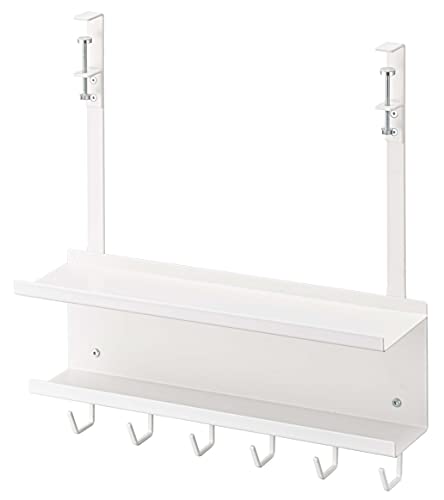
- サイズは約幅40×奥行11.5×高さ43cm
- 天板をはさんで付けるクランプ式
- 上の段にWi-Fiルーター、下の段に電源タップを置ける2段の形
- 余ったケーブルを巻くフック付き
- 耐荷重は約3kg。色はホワイトとブラック
山崎実業のsmartシリーズのラックです。電源タップだけでなく、Wi-Fiルーターまで床から上げられるので1位にしました。
私は在宅ワーク用の机で使っています。それまで床に置いていたルーターと6個口の電源タップをこのラックに移したら、机の下にロボット掃除機が入れるようになりました。床にケーブルが1本も落ちていないだけで、足元がかなり広く感じます。
1. 天板をはさむだけでデスク下に付けられる
取り付けは、天板をはさんで付属の六角レンチでネジを締めるだけです。ほかの工具はいりません。ただ、机の下にもぐって手探りでネジを締めるので、最初の1回は少し大変でした。
2. ルーターとタップを上下に分けて置ける
上の段にルーター、下の段に電源タップを置けます。背面にすき間がないので、机の後ろから見てもケーブルがほとんど見えません。夜にルーターのランプが目に入らなくなったのも、地味にうれしいところです。
3. 余ったケーブルはフックに巻いておける
横のフックに、余ったケーブルを巻いておけます。フック1つで約250gまでなので、長いHDMIケーブルを何本もかけるより、ACアダプターのコードを巻いておく使い方が合っています。
気になるのは高さです。43cmあるので、机の真ん中あたりに付けると、座ったときに膝に当たります。机の左右どちらかの端に寄せて付けるのがおすすめです。耐荷重は約3kgなので、大きなゲーミングルーターを使っている人は、重さを確かめてから選んでください。
ルーターまで一緒に片付けたい人に、まず選んでほしいデスク下のケーブル収納です。
- Wi-Fiルーターも机の下に置きたい人
- ロボット掃除機を机の下に通したい人
- 机に穴を開けずにケーブルを浮かせたい人におすすめです
おすすめ第2位 床に置く山崎実業 ケーブルボックス ウェブ L

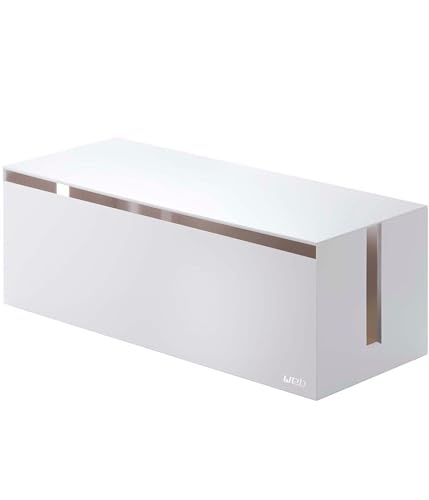
- サイズは約幅40×奥行15.5×高さ14.5cm
- 7個口の電源タップが入る
- 本体とふたはプラスチック製で、重さは約0.95kg
- 色はホワイトとブラウン
webシリーズのケーブルボックスです。机に何も取り付けずに、デスク下の電源タップを丸ごと隠せるところを評価して2位にしました。クランプもネジも使わないので、天板の形を気にしなくていいのがほかのケーブル収納との違いです。
1. 机に何も付けずにデスク下に置ける
電源タップをボックスに入れて、デスク下の床に置くだけです。補強パイプのある机や、ガラスの天板の机でも使えます。
2. ふたを開けてすぐスイッチを押せる
ふたは軽い力で開け閉めできます。口コミでは、スイッチ付きのタップを入れても、ふたを開けてすぐ押せるのが便利という声が多いです。
気になるのは、床に置くぶんホコリがたまりやすいことです。月に1回はふたを開けて掃除してください。正直、白いボックスはデスク下の暗い場所だと少し目立ちます。床が濃い色の部屋なら、ブラウンのほうがなじみます。
机に手を加えずに足元のケーブルを隠したい人に向いているケーブルボックスです。
- 机にクランプやネジを付けたくない人
- 7個口など長めの電源タップを使っている人
- タップのスイッチをよく押す人におすすめです
おすすめ第3位 工具なしで付くグリーンハウス GH-CBTA

- サイズは幅600×奥行105×高さ207mm
- C型クランプで、厚さ5〜50mmの天板に付く
- 耐荷重は5kg
- スチールとプラスチック製で、重さは約1.4kg
グリーンハウスのクランプ式ケーブルトレイです。工具なしで付けられるのに、耐荷重が5kgあるので3位に入れました。
1. 工具なしで天板にはさんで付けられる
私は厚さ25mmの天板に付けました。C型のクランプを天板の奥にはさんで、ネジを回すだけで、10分もかかりませんでした。対応する天板の厚さが5〜50mmと広いので、たいていの机に付けられます。
2. 幅60cmで電源タップとACアダプターを並べられる
幅が60cmあるので、6個口の電源タップを入れても、横にノートPCのACアダプターを2つ並べられました。重いアダプターを入れても、トレーがたわむ感じはありません。
気になったのは、クランプの上側が天板の上に少し出ることです。白いクランプが机の奥に見えるので、黒い天板だと目立ちます。取り付けには幅60cm以上の天板が必要な点も覚えておいてください。
工具を使わずに、しっかりしたケーブルトレーを付けたい人におすすめです。
- 賃貸で机に穴を開けられない人
- ACアダプターが多くて幅40cmでは足りない人
- 工具を持っていない人におすすめです
おすすめ第4位 ネジ止め式のサンワダイレクト 200-CT001

- 内側のサイズは幅60×奥行12×高さ8.5cm
- 天板の裏にネジで留めるタイプ
- スチール製で、耐荷重は5kg
- トレーはワンタッチで外せる
- 色はブラックとホワイト
サンワダイレクトのスチール製ケーブルトレーです。補強パイプがあってクランプが使えない机でも付けられるのが、4位にした理由です。
1. はさむ場所がない机にも付けられる
天板の裏にネジで留めるので、補強パイプや幕板の位置を気にせず、好きな場所に付けられます。付属の型紙で穴の位置を決められるので、まっすぐ付けやすいです。口コミでは、モニターアームのクランプをよけて付けられたという声がありました。
2. トレーを外して掃除できる
トレーは本体からワンタッチで外せます。タップを入れ替えるときやホコリを取るときに、机の下にもぐらずに作業できます。ワイヤーのようなすき間がないので、横から見てもケーブルが見えにくいです。
気になるのは、天板にネジ穴が残ることです。備え付けの机や、あとで売るつもりの机には向きません。ネジを締めるときは、電動ドライバーがあると楽です。
天板の裏に補強パイプがあってクランプが付かない人に向いているケーブルトレーです。
- 天板の裏に補強パイプがある机を使っている人
- モニターアームでクランプの場所がふさがっている人
- 一度付けたら動かさない人におすすめです
おすすめ第5位 スチール机に付く山崎実業のマグネットラック

- サイズは約幅40×奥行11×高さ18cm
- マグネットでスチールの面に付く
- 付属のピンで石こうボードの壁にも付けられる
- 耐荷重は全体で3kg、フック1つで1kg
山崎実業のsmartシリーズのマグネットタイプです。スチールの机なら、工具も穴も使わずにケーブルとルーターを浮かせられます。机の素材を選ぶぶん、5位にしました。
1. スチールの机やキャビネットに付けるだけ
スチール製の天板の裏やサイドパネル、スチールキャビネットの側面にマグネットで付けます。位置を変えたくなったら、はがして付け直すだけです。
2. 壁に付ければ机の後ろにルーターを置ける
付属のピンを使うと、石こうボードの壁にも取り付けられます。ピンの穴は目立ちにくいので、机の後ろの壁にルーターとタップを並べて置く使い方もできます。
注意したいのは、木の天板の机にはマグネットで付かないことです。耐荷重は全体で3kgなので、ルーターとタップを載せたら、ほかの重いものは載せないほうが安心です。
スチールデスクを使っている人に向いている、デスク下のケーブル収納です。
- スチールデスクやスチールキャビネットを使っている人
- 収納の位置をあとから変えたい人
- 机の後ろの壁にルーターを付けたい人におすすめです
おすすめ第6位 コンセント付きの武田コーポレーション収納ボックス

- サイズは幅39×奥行19×高さ30cm
- 天面に2口のコンセント付き
- 背面が開いていて、スリット付き
- 色はウォールナット調とブラックの組み合わせ
武田コーポレーションの木目調のケーブルボックスです。天面にコンセントが2口あるので、ケーブルを隠しながらスマホの充電場所にもなります。デスク下に入れるには少し背が高いので、6位にしました。
1. 天面のコンセントでスマホを充電できる
ボックスの中に電源タップを入れて、天面の2口コンセントでスマホやワイヤレスイヤホンを充電できます。上に小物を置けるので、デスク下ではなく机の横に置く人も多いです。
2. 幅木があっても壁際に寄せて置ける
背面が開いていてスリットがあるので、壁の幅木や太いケーブルがあっても、壁にすき間なく寄せて置けます。口コミでは、Wi-Fiルーターごと入れて配線を隠したという声がありました。
正直、高さが30cmあるので、デスク下の足元に置くと少し窮屈です。机の奥の角か、机の横に置くのがおすすめです。
部屋の雰囲気に合わせて、木目のケーブル収納を選びたい人に向いています。
- 木目の家具が多い部屋の人
- デスクの近くにスマホの充電場所がほしい人
- ルーターごと箱に隠したい人におすすめです
おすすめ第7位 幅90cmのサンワダイレクト メッシュトレー

- 幅90cmのメッシュトレー
- 天板にはさむクランプ式で、工具はいらない
- ナイロンメッシュで、底はMDF
- 耐荷重は3kg
- 機器を留める面ファスナーが4本付き
サンワダイレクトのメッシュタイプのケーブルトレーです。幅が90cmあるので、長い机でもケーブルを一列に並べて収納できます。机の幅が狭いとはみ出すので、7位にしました。
1. 幅90cmで電源タップを2本並べられる
幅90cmあるので、電源タップを2本並べても余ります。パソコンとモニター2台、スピーカーのようにACアダプターが多い机でも、1つのトレーに入れられます。
2. 手前のフックを外すとトレーが下がる
手前のフックを外すと、トレーが手前に下がります。机の下にもぐらなくても、タップを差し替えたりケーブルを足したりできます。メッシュなので、ACアダプターの熱がこもりにくいのも助かります。
気になるのは、幅のわりに耐荷重が3kgと少なめなところです。重いACアダプターをたくさん載せる人は、耐荷重5kgのトレーのほうが安心です。机の幅が90cmより狭いと、はみ出してしまいます。
幅の広い机でケーブルを一気に片付けたい人におすすめのケーブルトレーです。
- モニターを2台以上並べている人
- ACアダプターの熱が気になる人
- 幅の広い机を使っている人におすすめです
ユーザータイプ別 デスク下ケーブル収納のおすすめ比較
迷ったときは、机と部屋の条件に合わせて次の中から選ぶと早いです。
賃貸で机に穴を開けたくないなら→グリーンハウス GH-CBTA
工具なしで付けられて、外したあとに天板に穴が残りません。厚さ5〜50mmの天板に付くので、たいていの机で使えます。
ルーターも片付けたいなら→山崎実業のデスク下ラック
ルーターを置く段があるので、ルーターと電源タップを一緒に床から上げられます。机の下にロボット掃除機を通したい人にも向いています。
机に何も付けたくないなら→山崎実業 ケーブルボックス ウェブ L
床に置くだけなので、天板の形や素材を問いません。7個口の電源タップまで入ります。
補強パイプがある机なら→サンワダイレクト 200-CT001
ネジで天板の裏に留めるので、はさむ場所がない机でも付けられます。トレーを外して掃除できるのも便利です。
モニター2台の広い机なら→サンワダイレクト 200-CT004
幅90cmのトレーに、ACアダプターと電源タップを一列に並べられます。
デスク下にケーブルを収納したら月に1回はホコリを取る
ケーブル収納は付けて終わりではなく、ホコリと熱に気をつけると長く安全に使えます。
ケーブル収納ボックスとトレーは月に1回掃除する
電源タップのまわりにホコリがたまると、湿気を吸ってコンセントから火が出ることがあります。トラッキング現象と呼ばれるものです。ケーブルボックスは特にたまりやすいので、月に1回はふたを開けて、ハンディモップなどでホコリを取ってください。
ACアダプターは重ねずに並べて置く
ACアダプターは、使っている間あたたかくなります。何個も重ねると熱がこもるので、トレーの中では横に並べて置くのがおすすめです。ふた付きのボックスに入れるときも、ぎゅうぎゅうに詰めないようにしましょう。
昇降デスクのケーブル収納は長さに余裕を残す
昇降デスクにケーブルトレーを付けるときは、天板を一番高くしたときにケーブルが張らないかを確かめてください。壁のコンセントからトレーまでのケーブルを、一番高い位置に合わせて長めに残しておくと、抜けたり引っぱられたりしません。
迷ったらデスク下のケーブル収納は山崎実業のクランプ式ラック
デスク下のケーブル収納で1つ選ぶなら、ルーターと電源タップを一緒に床から上げられる、山崎実業のデスク下ケーブル&ルーター収納ラックがおすすめです。
机に穴を開けたくなければクランプ式、補強パイプがあればネジ止め式、机に何も付けたくなければケーブルボックス、と取り付け方から決めると選びやすくなります。まずは天板の厚さと裏側を確かめてから選んでください。
スマホとPC周りのガジェットを10年以上追いかけているレビュアー。充電器やイヤホン、デスク周りの小物は自分で買って試してから書きます。「安くても使い勝手が悪いものは勧めない」が決まり。
Xリンク