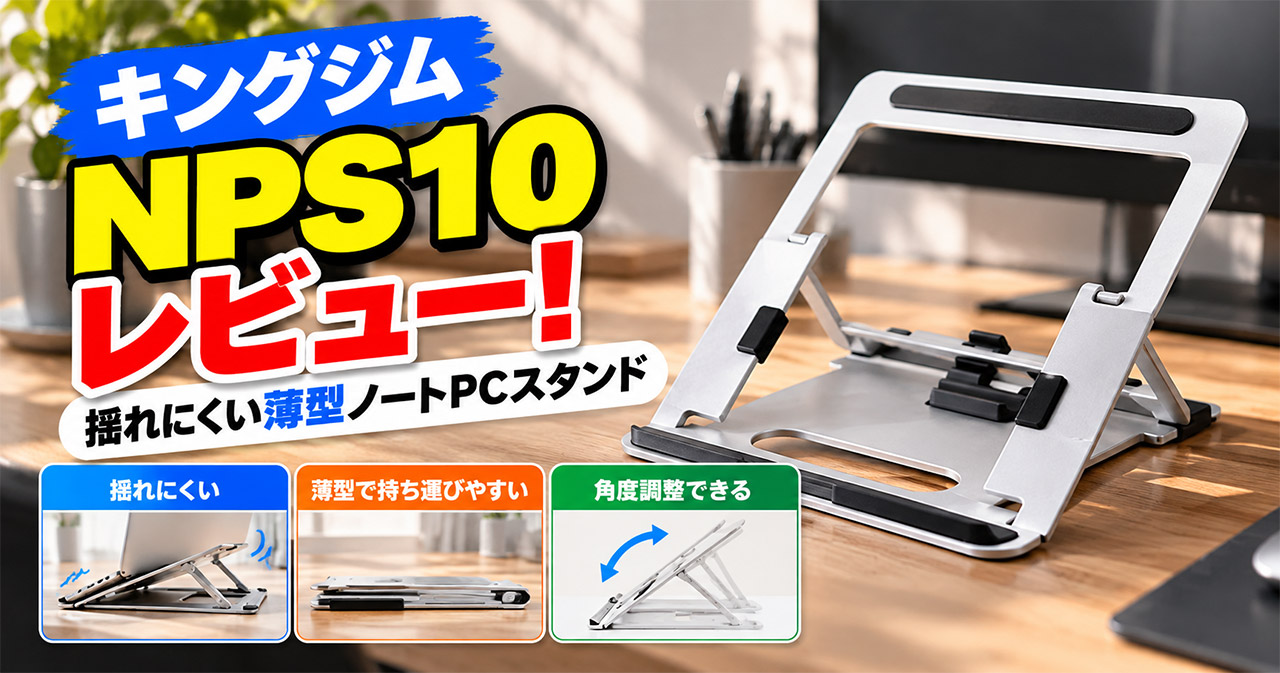
ノートPCを机に直置きしていると、夕方には首の後ろが重くなってきます。キングジムのNPS10は、アルミの板を広げて角度を5段階から選ぶノートPCスタンドです。
平日はほぼ毎日机に出して使っていて、首はかなり楽になりました。ただ、PCの形によっては合わないところも見えてきたので、良かったところと気になったところを分けて書きます。
キングジム NPS10はどんなノートPCスタンドか
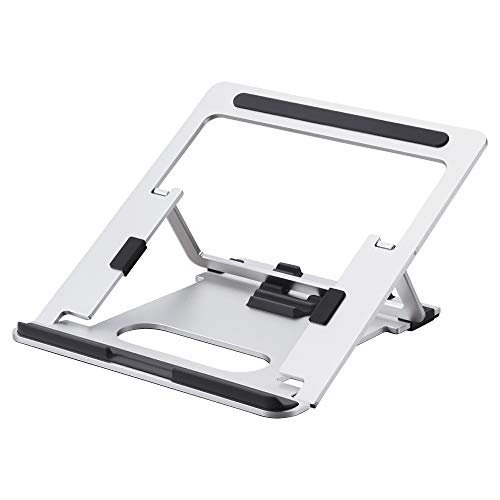
NPS10は、文具メーカーのキングジムが出している折りたたみ式のノートPCスタンドです。2枚のアルミ板を開いて脚を立てるだけで、ノートPCに24度から38度の角度を付けられます。使わないときは厚さ約5mmの板に戻るので、バッグに入れて持ち歩けます。
主なスペックは次のとおりです。
- サイズ 約幅220mm 奥行250mm 厚さ5mm(畳んだとき)
- 重さ 約560g
- 角度 24度 29度 33度 36度 38度の5段階
- 耐荷重 約5kg
- 対応サイズ 10〜17インチのノートPCとタブレット
- 材質 アルミニウムとシリコン
- 付属品 持ち運び用のポーチ
色はシルバーです。工具やネジは使わず、脚を起こす位置を変えるだけで角度が変わります。立って作業できる高さまでは上がらないので、座ったまま画面を少し持ち上げるためのスタンドと考えておくと分かりやすいです。
キングジム NPS10を使って良かったところ
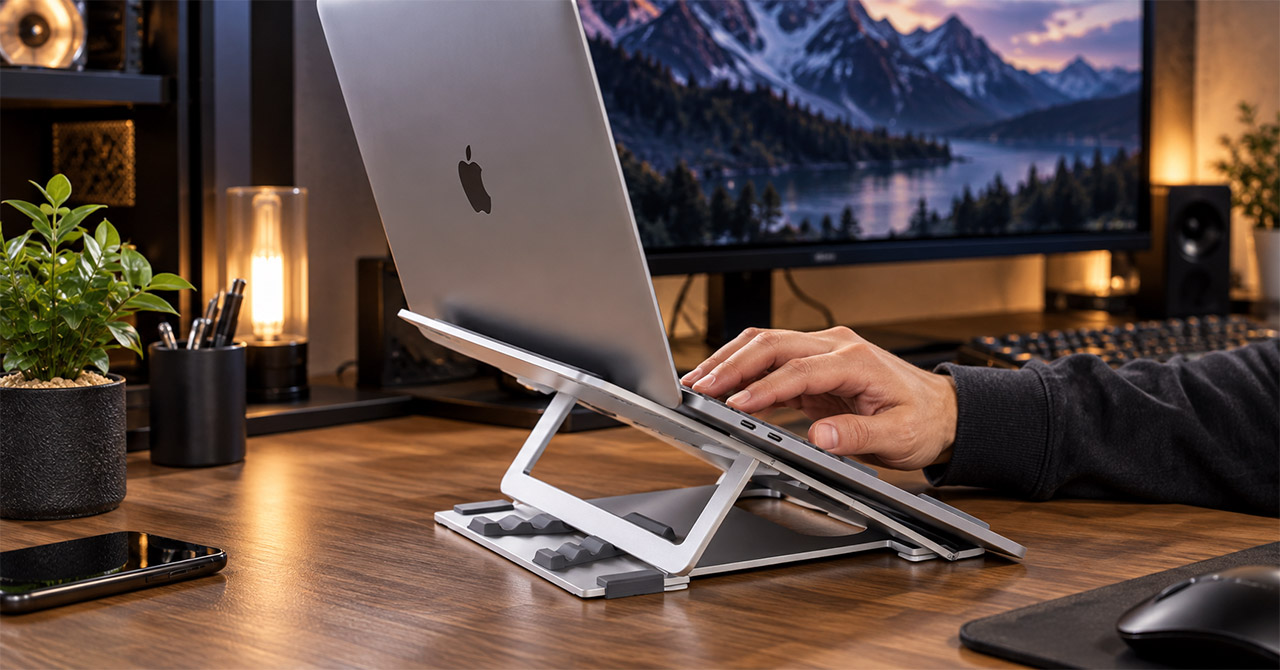
一番良かったのは、キーを強めに打っても画面がほとんど揺れないことです。脚が左右でつながった作りなので、片側だけが沈むことがありません。
打鍵してもNPS10の上でノートPCが滑らない
天板と手前のストッパーにシリコンが貼ってあり、ノートPCの底がしっかり止まります。15.6インチのノートPCを載せて長い文章を打っていても、PCが手前にずれてきたことはありません。
口コミでも、2.4kgほどあるゲーミングノートを載せて問題なく打てたという声がありました。本体が金属なので、重いノートPCを載せてもたわむ感じはしません。
NPS10で首を曲げる角度が浅くなった
机に直置きしていたときは、画面をのぞき込むように首を前に倒していました。NPS10に載せると画面の上の端が数cm上がり、そのぶん首を曲げる角度が浅くなります。
夕方の首の重さがはっきり減ったのが、使い続けている一番の理由です。口コミでも、目線が上がって目が疲れにくくなったという声が多く見られました。
NPS10は厚さ約5mmに畳めてバッグに入る
畳むと1枚の薄い板になります。ノートPCと重ねてバッグのPC用ポケットに入れても、ふくらみがほとんど出ません。
付属のポーチに入れておけば、ノートPCの天板に傷が付く心配もありません。会社と家を行き来する日も、そのまま持って出られます。
NPS10の下はすき間になり熱がこもりにくい
NPS10は脚で支える作りなので、ノートPCの底と机の間に大きなすき間ができます。夏に動画の書き出しをしたときも、直置きのときより底の熱さが気になりませんでした。
NPS10で気になったところ
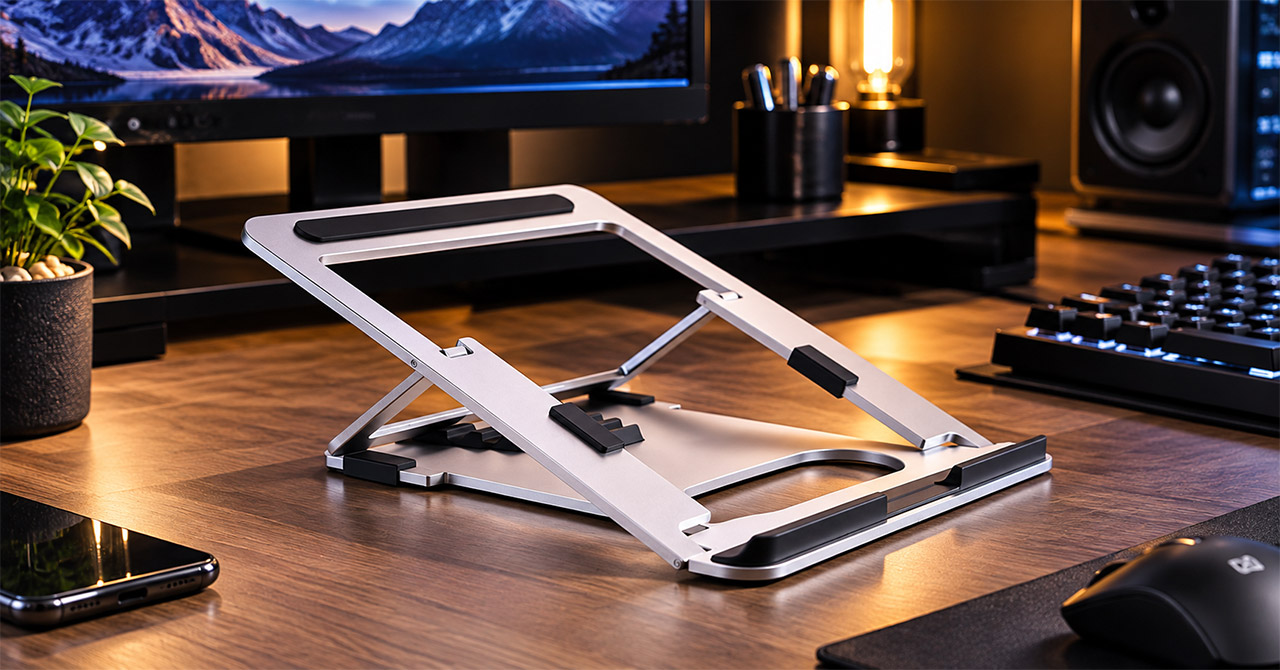
一番気になったのは、一番低い24度でも、人によっては角度がきつく感じることです。角度の数字だけを見て選ぶと、思っていたより急だったということになりやすいです。
NPS10は24度より寝かせられない
NPS10の角度は24度からで、それより浅くはできません。腕を机に置いて打つ人だと、手首を少し持ち上げる形になります。
口コミでも、一番浅い角度でも腕の角度が不自然で肩がこったという声がありました。もう少し低い段階がほしいという声もあり、文字を打つ量が多い人ほど気になるところです。
横に広いノートPCはNPS10の上で揺れやすい
自分の15.6インチではほとんど揺れませんが、横幅の広いノートPCでは、キーを押すたびに左右に揺れるという声があります。脚の幅より本体が大きく張り出すと、端を押したときに揺れやすくなります。
16インチ以上を使う人は、天板の幅220mmに対してPCがどれくらいはみ出すかを先に確かめておくと安心です。
薄いノートPCは置き方で滑りやすくなる
シリコンのストッパーは高さが低めです。底面が平らで薄いノートPCだと、真ん中からずれて置いたときに滑ってくることがあります。
口コミにも、グリップが浅くてPCが滑るという声が1件ありました。置くときにPCの中心をスタンドの中心に合わせると、滑ることはほとんどなくなります。
NPS10の560gは毎日持ち歩くと重い
アルミの板なので、重さは約560gあります。同じキングジムの折りたたみ式NPS30は約190gなので、比べると3倍くらいの重さです。
週に何回か持ち出すくらいなら気になりません。毎日カバンに入れて歩く人は、もっと軽いスタンドのほうが楽かもしれません。
NPS10の5段階の角度ごとの使い分け
5段階あっても、実際に使う角度は2つくらいに落ち着きます。文字を打つなら24度か29度、画面を見る時間が長いなら33度より上が使いやすいです。
24度はNPS10で文字を打つ時間が長い日に使う
一番低い角度で、キーボードがいちばん打ちやすい位置です。メールや資料作りなど、手を動かす時間が長い日はこの角度にしています。
29度は打つのと見るのが半分ずつの日に使う
画面が少し上がり、キーボードもまだ打てる角度です。調べものをしながら書く日は、ここに置いておくことが多いです。
33度から38度はオンライン会議や動画を見るときに使う
このあたりからキーボードはかなり急になります。そのかわり画面が目の高さに近づくので、会議で見下ろす映り方になりにくくなります。
38度で長く文字を打つと手首がつらくなるので、外付けのキーボードを足すと使いやすくなります。
角度を変えるときは、次の順番でやると迷いません。
- ノートPCをスタンドから下ろす
- 裏の脚を起こして、使いたい角度の段に合わせる
- 天板を軽く押して、脚がしっかり止まったか確かめる
- ノートPCの中心をスタンドの中心に合わせて置く
NPS10が向いている人と向いていない人
NPS10は、座ったまま画面を少し上げたい人で、打っているときの揺れが気になる人に向いています。
- キーを強めに打つので画面の揺れが気になる人
- 家と会社の両方で同じスタンドを使いたい人
- 14〜15.6インチのノートPCを使っている人
- 工具を使わずに角度を変えたい人
下の4つに当てはまる人は、高さも変えられる無段階式のスタンドや、もっと軽い折りたたみ式のスタンドを選ぶほうが満足しやすいです。
NPS10は揺れにくさで選ぶ薄型ノートPCスタンド
NPS10は、薄く畳めるのに打っても揺れにくいところが良いノートPCスタンドです。座って文字を打つことが多く、首の疲れを減らしたい人なら、NPS10で困ることはほとんどありません。
気にしておきたいのは、一番低い角度が24度なことと、横に広いPCとの相性です。手持ちのノートPCの幅と、普段どのくらい文字を打つかを先に考えてから選ぶと安心です。

5段階で角度を変えられる薄型
スマホとPC周りのガジェットを10年以上追いかけているレビュアー。充電器やイヤホン、デスク周りの小物は自分で買って試してから書きます。「安くても使い勝手が悪いものは勧めない」が決まり。