ノートPCの内蔵スピーカーでWeb会議の声が聞き取りにくいなら、USBで電源を取る小型のPCスピーカーを置くだけで聞こえ方が変わります。つなぎ方と置き場所で選べる8機種を紹介します。
この記事で紹介する小型USB PCスピーカー8選
| 順位 | 商品名 | 画像 | ポイント | 購入 |
|---|---|---|---|---|
| 1位 | Creative Pebble |  |
45度上向きで声が耳に届く | Amazon楽天Yahoo! |
| 2位 | オーディオテクニカ AT-SP95 |  |
前面にヘッドホン端子つき | Amazon楽天Yahoo! |
| 3位 | サンワサプライ MM-SPL18UBK |  |
6Wで音量に余裕がある | Amazon楽天Yahoo! |
| 4位 | サンワダイレクト 400-SP067 |  |
ユニットが上向きの箱型 | Amazon楽天Yahoo! |
| 5位 | サンワダイレクト 400-SP109 |  |
モニター下に置けるバー型 | Amazon楽天Yahoo! |
| 6位 | エレコム MS-W13UXBK |  |
木の箱でUSB1本接続 | Amazon楽天Yahoo! |
| 7位 | バッファロー BSSP100UBK |  |
幅6.4cmの手のひらサイズ | Amazon楽天Yahoo! |
| 8位 | エレコム MS-P08USB3BK |  |
手元でミュートできる | Amazon楽天Yahoo! |
小型PCスピーカーは声の聞きやすさとつなぎ方で比べました
小型のPCスピーカーは、どれも机の上に置ける大きさで、USBから電源を取ります。差が出るのは、人の声がどれだけ聞き取りやすいかと、PCへのつなぎ方の2つです。今回は次の4つを見て順位を決めました。
- 声の聞きやすさ Web会議の相手の声や動画のナレーションが、ノートPCより聞き取りやすくなるか
- 音量を上げたときの音 少し大きめにしても音が割れないか
- つなぎ方 USBケーブル1本で鳴るか、USB給電と3.5mmプラグの2本でつなぐか
- 机での置きやすさ 横幅と高さ、ケーブルの長さ
自分でいくつか使ってみたり、口コミや取材をして総合評価で書いています。
小型USB PCスピーカーはつなぎ方と置き場所で選ぶのがおすすめ
イヤホン端子が無いPCならUSBケーブル1本のPCスピーカー
USBケーブル1本でつなぐタイプは、電源も音声もUSBで送ります。PCにイヤホン端子が無いときや、端子をヘッドセットでふさいでいるときは、このタイプを選べば鳴らせます。音量はPC側で変えられるので、手元にスイッチが無くても困りません。
ただし、つないだ直後はPCの音がノートPCの内蔵スピーカーから出たままのことがあります。最初の1回だけ、PCの音の出力先をスピーカーに切り替えます。やり方はこの記事の後半に書いています。
テレビやゲーム機にもつなぐならUSB給電と3.5mmの2本タイプ
USBは電源だけに使い、音声は3.5mmのプラグで入れるタイプです。3.5mmのイヤホン端子があればPC以外にもつなげるので、テレビやNintendo Switch、タブレットでも使いたいならこちらのPCスピーカーがおすすめです。電源はPCのUSB端子でも、スマホ用のUSB充電器でも取れます。
声を聞くなら出力4W前後で十分 音楽なら低音の仕組みを見る
机の上で50cmほど先から聞くなら、総合出力4W前後で、ノートPCよりはっきり大きな音になります。Web会議や動画が中心なら、出力の数字よりユニットの向きと声の聞きやすさで選ぶほうが満足できます。
音楽も聴くなら、低音を補う仕組みがあるかを見ます。小型スピーカーは本体が小さいぶん、低い音がどうしても弱くなります。背面にパッシブラジエーターが付いたCreative Pebbleのように、低音を足す工夫のあるモデルを選ぶと物足りなさが減ります。
机が狭いなら横幅8cm以下の小型スピーカーかバー型が置きやすい
左右に2台置くタイプは、1台の横幅が8cmを超えると、ノートPCの横でマウスを動かす場所が減ってきます。机が狭いなら、横幅8cm以下の小型スピーカーか、モニターの下に入れる横長のバー型を選ぶと置き場所に困りません。ケーブルの長さも見ておくと安心です。PCを机の下に置いているなら、1.2mでは届かないことがあります。
小型 USB PCスピーカー おすすめランキング8選
第1位 Creative Pebble 声が届く小型スピーカー

ノートPCの左右に置いて、Web会議と動画で毎日使っているのがCreative Pebbleです。丸い本体の中で2インチのドライバーが45度上を向いていて、机に置いたまま顔のほうへ音が来ます。声の聞きやすさがいちばんだったので1位にしました。
ノートPCの内蔵スピーカーで聞き返していた相手の声が、PCの音量を半分くらいにしても聞き取れるようになりました。家族が近くでテレビを見ていても、会議の声が聞き取れます。
背面には低音を補うパッシブラジエーターが付いていて、総合出力は4.4W RMSです。この大きさにしては、映画の効果音やBGMの低い音が薄くなりにくいです。電源はUSBから取り、音声は3.5mmのプラグで入れます。PCのUSB端子がふさがっていても、5V 1A以上のUSB充電器から電源を取れば鳴ります。
音量のつまみは右のスピーカーの正面にあり、回すと電源も入ります。夜に動画を見ていて急に音が大きくなったとき、手を伸ばしてすぐ小さくできるのが助かっています。
気になったのは、ケーブルが3本とも本体から外せないことです。スピーカー同士、音声、USBの3本がどれも約1.2mなので、デスクトップPCを机の下に置いていると長さが足りません。丸い形も好みが分かれます。白い机に黒い丸が2つ並ぶ見た目は、最初は少し場所を取っているように感じました。長く使った人からは、音にジーという雑音が出始めたという書き込みもあります。
- 総合出力 4.4W RMS
- つなぎ方 3.5mmの音声入力とUSB給電
- 大きさ 1台あたり約122×116×115mm
- 重さ 左約0.3kg 右約0.345kg
- ケーブル 3本とも約1.2mで取り外しできない
- 45度上向きのドライバーで声がまっすぐ届く
- パッシブラジエーターで低音が薄くなりにくい
- USB充電器からも電源を取れる
気になるところ
- ケーブルが外せず約1.2mと短め
- 丸い形が机の上で目立つ
Web会議の声を聞きやすくしたい人に、まずおすすめしたい小型PCスピーカーです。
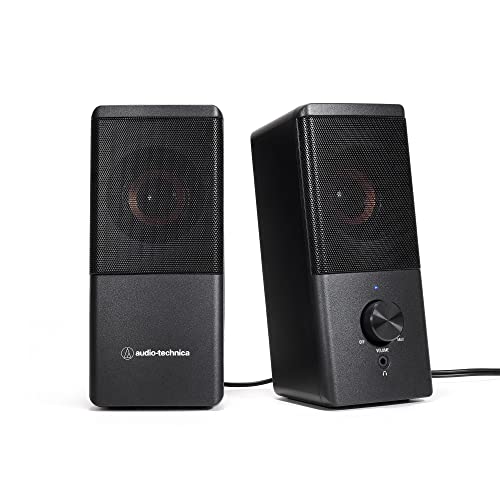
第2位 AT-SP95 ヘッドホン端子が前にあるUSBスピーカー

在宅の作業机で、モニターの両わきに置いて使っていたのがAT-SP95です。前面に3.5mmのヘッドホン端子があり、スピーカーとヘッドホンを何度も切り替える人には8機種の中でいちばん使いやすいので2位にしました。夜だけヘッドホンにするとき、PCの裏に手を回さずに済みます。
音量のつまみは電源スイッチと一体で、回すと電源が入ります。ユニットは52mmで、出力は2W+2Wです。人の声やナレーションははっきりしていて、音量を上げても割れにくいです。
一方で低音は控えめです。口コミでも「低音が物足りない」という声がいちばん多く、重低音まで楽しみたい人には向きません。USBケーブルが約1.2mと短く、延長ケーブルを足したという声もあります。本体が軽いので、ケーブルに手が当たると少し動くのも気になりました。
- 出力 2W+2W
- つなぎ方 3.5mmの音声入力とUSB給電
- ユニット 52mm
- 横幅 約8cm
- 前面 ヘッドホン端子と電源を兼ねた音量つまみ
- 前面のヘッドホン端子ですぐ切り替えられる
- 音量を上げても声が割れにくい
- 横幅約8cmでモニターの横に置ける
気になるところ
- 低音は控えめ
- USBケーブルが約1.2mと短め
ヘッドホンとスピーカーを1日に何度も切り替える人におすすめのPCスピーカーです。
第3位 MM-SPL18UBK 6W出力の縦長USBスピーカー

総合出力6Wで、8機種の中では400-SP109と並んで出力がいちばん大きく、音量に余裕があるので3位にしました。幅と奥行きは約6.2cmで、高さが約14cmの縦長の形です。机の上で場所を取るのは横幅ではなく高さのほうなので、ノートPCの横にも置けます。
電源スイッチと音量つまみが分かれているのが、このPCスピーカーのいいところです。音量を一度決めておけば、次からはスイッチを入れるだけでいつもの大きさで鳴ります。つまみで電源を入れるタイプのように、毎回音量を合わせ直す必要がありません。
電源はUSB、音声は3.5mmのプラグなので、PCのほかにテレビやゲーム機のイヤホン端子にもつなげます。気になるのは低音で、縦長の小さな箱なので重低音はほとんど出ません。音楽をじっくり聴くより、動画やWeb会議の声を大きくする使い方に向いています。
- 総合出力 6W
- つなぎ方 3.5mmの音声入力とUSB給電
- 大きさ 1台あたり幅約6.2cm 奥行約6.2cm 高さ約14cm
- 操作 電源スイッチと音量つまみが別
- 6Wで大きめの音にしても余裕がある
- スイッチを入れるだけでいつもの音量になる
- 横幅が約6.2cmと細い
気になるところ
- 重低音はほとんど出ない
できるだけ安く、ノートPCより大きな音にしたい人におすすめです。
第4位 400-SP067 ユニットが上向きの小型PCスピーカー
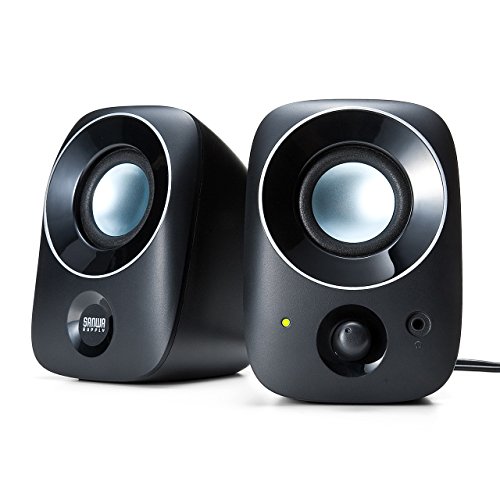
箱型の本体の中で、ユニットが少し上を向いているPCスピーカーです。机に置いたまま座った人の耳のほうへ音が向くので、Creative Pebbleと同じ考え方の箱型を選びたい人に向いています。
1台の大きさは幅約8.8cm、高さ約9.7cmです。総合出力は4Wで、電源はUSBから取り、音声は3.5mmでつなぎます。スピーカーにヘッドホンをつなげるので、ヘッドホンに切り替えるときも手元で済みます。
気になるのは、出力が4Wなので広い部屋で大きな音を出す使い方には向かないことです。Bluetoothには対応していないので、スマホの音を無線で鳴らしたい人は別の製品を選んでください。設定なしで挿すだけで鳴るので、PCに詳しくない家族用にも置きやすいです。
- 総合出力 4W
- つなぎ方 3.5mmの音声入力とUSB給電
- 大きさ 1台あたり幅約8.8cm 高さ約9.7cm
- ヘッドホン 対応
- ユニットが上向きで声が耳に届きやすい
- 挿すだけで鳴るので家族も使いやすい
気になるところ
- 4Wなので広い部屋には足りない
- Bluetoothは使えない
上向きのユニットで、机の上で声を聞きやすくしたい人におすすめのUSB給電スピーカーです。
第5位 400-SP109 モニター下に置けるUSBサウンドバー

モニター台の前に置いて使っているのが、横長のサウンドバー型の400-SP109です。幅約18.2cm、高さ約5cmで、モニターの下のすき間に入ります。左右に2台置くタイプと違ってキーボードの横がまるごと空くので、机が狭い人向けの1台として5位に入れました。
つなぐのはUSBケーブル1本だけです。音声も電源もUSBで送るので、PCにイヤホン端子が無くても鳴ります。ケーブルは2mあり、机の下のデスクトップPCまで届きました。PCの電源と一緒にオンオフするので、スイッチを触ることはほとんどありません。
総合出力は6W(3W+3W)です。ノートPCの内蔵スピーカーと比べると、同じ音量でも声がはっきり大きく聞こえます。ただ、本体の幅が18cmほどなので、左右に音が広がる感じはほとんどありません。重さも約227gと軽く、低音は控えめです。
最初につないだとき、Windowsの出力先がノートPCのスピーカーのままで音が出ず、少しあせりました。設定で出力先を切り替えれば、次からは挿すだけで鳴ります。
- 総合出力 6W(3W+3W)
- つなぎ方 USBケーブル1本(USB-A)
- 大きさ 幅約18.2cm 高さ約5cm 奥行約4cm
- 重さ 約227g
- ケーブル 約2m
- モニターの下に入りキーボードの横が空く
- USB1本でつながり2mのケーブルで届きやすい
気になるところ
- 左右の音の広がりはほとんど無い
- 最初に出力先の切り替えが必要
机の上を広く使いたい人におすすめのUSBサウンドバーです。
第6位 エレコム MS-W13UXBK 木の箱の小型スピーカー

木の箱に口径50mmのフルレンジユニットを入れたPCスピーカーです。USBケーブル1本で電源と音声をつなぐタイプで、木の見た目が好きな人には8機種の中でこれしかないので6位に入れました。実用最大出力は5Wで、正面に音量ボタンとヘッドホン端子があります。
口コミでは「人の声が聞き取りやすい」「木の見た目が机になじむ」という声が多いです。スピーカーの設定を少し変えたら音がよくなったという書き込みもあり、動画やラジオを流しておく使い方に向いています。
気になる声は2つあります。この大きさにしては低音が弱いことと、電源を切るときに「ボツッ」という音が出ることです。音量がボタン式なので、つまみのように一気に下げられないのも好みが分かれます。メーカーではすでに生産を終えていて、店にある在庫がなくなると買えなくなります。
- 実用最大出力 5W
- つなぎ方 USBケーブル1本
- ユニット 口径50mmのフルレンジ
- 箱 木製
- 正面 音量ボタンとヘッドホン端子
- 人の声が聞き取りやすい
- 木の箱で机になじむ
- USB1本でつながる
気になるところ
- 低音は弱め
- 電源を切るときに音が出る
木の箱の小型スピーカーで、声を聞きやすくしたい人におすすめです。
第7位 BSSP100UBK 手のひらに乗る小型USBスピーカー

幅6.4cm、高さ7.2cm、奥行6cmで、8機種の中でいちばん小さいPCスピーカーです。重さは1台約210gです。ノートPCの横に置いても、マウスを動かす場所がほとんど減りません。
電源はUSB、音声は3.5mmでつなぎます。ケーブルの途中に音量のコントローラーが付いていて、手元で音を小さくできます。ケーブルの長さは、スピーカーからコントローラーまで約50cm、そこからプラグまで約70cmです。
実用最大出力は3.6W(1.8W+1.8W)で、再生できる音は90Hz〜18,000Hzです。数字のとおり低い音は出にくく、音楽向きではありません。Web会議の声やPCの通知音を、ノートPCより大きく聞きたいだけなら十分です。保証期間が6か月と短めなのは気になります。
- 実用最大出力 3.6W(1.8W+1.8W)
- つなぎ方 3.5mmの音声入力とUSB給電
- 大きさ 1台あたり幅64mm 高さ72mm 奥行60mm
- 重さ 約210g
- ケーブル 合わせて約1.2m(手元に音量コントローラー)
- 8機種でいちばん小さい
- 手元のコントローラーで音量を変えられる
気になるところ
- 低い音は出にくい
- 保証が6か月と短め
とにかく小さいPCスピーカーがほしい人におすすめです。
第8位 MS-P08USB3BK ミュートできるUSBスピーカー

USB-Aのケーブル1本で電源と音声をつなぐPCスピーカーです。総合出力は4.4Wで、1台の大きさは幅約7.2cm、高さ約8.2cm、奥行約7.4cmです。
手元のコントローラーにミュートボタンが付いていて、Web会議の途中で家族に話しかけられたときもボタン1つで相手の声を止められます。音量もコントローラーで変えられるので、PCの画面で音量を探さずに済みます。
気になるのは、USBケーブル1本のタイプなので、つないだ直後はPCの出力先を切り替えないと音が出ないことがある点です。3.5mmの音声入力は無いので、テレビやゲーム機にはつなげません。PC専用と考えて選んでください。
- 総合出力 4.4W
- つなぎ方 USB-Aのケーブル1本
- 大きさ 1台あたり幅約7.2cm 高さ約8.2cm 奥行約7.4cm
- 手元 音量コントローラーとミュートボタン
- ミュートボタンで会議中もすぐ音を止められる
- USB1本でつながる
気になるところ
- テレビやゲーム機にはつなげない
- 最初に出力先の切り替えが必要なことがある
在宅でWeb会議が多い人におすすめのUSBスピーカーです。
小型PCスピーカー比較 声ならPebble 机ならバー型
Web会議や動画の声を聞きやすくしたいならCreative Pebble、机を広く使いたいなら400-SP109がおすすめです。テレビやゲーム機にもつなぐなら、つなぎ方が「USB給電+3.5mm」のモデルから選びます。
| 順位 | 商品 | つなぎ方 | 出力 | 声の聞きやすさ | テレビやゲーム機 | おすすめの使い方 |
|---|---|---|---|---|---|---|
| 1位 | Creative Pebble | USB給電+3.5mm | 4.4W | ★★★★★ | つなげる | Web会議と動画と音楽 |
| 2位 | AT-SP95 | USB給電+3.5mm | 4W | ★★★★★ | つなげる | ヘッドホンと切り替えて使う |
| 3位 | MM-SPL18UBK | USB給電+3.5mm | 6W | ★★★★☆ | つなげる | 安く音を大きくしたい |
| 4位 | 400-SP067 | USB給電+3.5mm | 4W | ★★★★☆ | つなげる | 家族用のPC |
| 5位 | 400-SP109 | USB1本 | 6W | ★★★★☆ | つなげない | モニターの下に置く |
| 6位 | MS-W13UXBK | USB1本 | 5W | ★★★★★ | つなげない | 動画やラジオを流しておく |
| 7位 | BSSP100UBK | USB給電+3.5mm | 3.6W | ★★★☆☆ | つなげる | 狭い机のノートPC |
| 8位 | MS-P08USB3BK | USB1本 | 4.4W | ★★★★☆ | つなげない | Web会議でミュートを使う |
ぶっちゃけ、低音まで楽しみたいなら、8機種のどれを選んでも物足りなさは残ります。小型のPCスピーカーは、声をはっきり聞くためのものと考えて選ぶと、買ってからがっかりしません。
USB給電のPCスピーカーのジーという音は差し口を変える
USB給電と3.5mmの2本でつなぐタイプは、PCのUSB端子から電源を取ります。そのため、PCの中の電気のノイズが音に乗って「ジー」「チリチリ」と鳴ることがあり、USBの差し口を変えるか、USB充電器から電源を取ると収まることが多いです。マウスを動かしたときに音が変わるなら、このノイズです。
- PCの別のUSB端子に挿し直す(デスクトップPCなら背面の端子)
- スマホ用のUSB充電器をコンセントに挿して、そこから電源を取る
- ノートPCなら、充電ケーブルを抜いた状態で音が変わるか確かめる
USBハブを通して電源を取ると、電気が足りずに音が途切れることもあります。PCスピーカーの電源は、PC本体のUSB端子かUSB充電器から取るのがおすすめです。
USB1本のPCスピーカーは最初に出力先を切り替えると音が出る
400-SP109、MS-W13UXBK、MS-P08USB3BKのようなUSBケーブル1本でつなぐスピーカーをつなぐと、PCには音の出力先が1つ増えます。挿しても音が出ないときは、故障ではなくPCの出力先が内蔵スピーカーのままになっていることがほとんどです。
Windowsなら、画面右下のスピーカーのアイコンを押し、音量の横にある矢印から出力先の一覧を開いて、つないだスピーカーの名前を選びます。Macなら、システム設定のサウンドを開き、出力の一覧から選びます。一度選べば、次からは挿すだけで切り替わります。
スマホとPC周りのガジェットを10年以上追いかけているレビュアー。充電器やイヤホン、デスク周りの小物は自分で買って試してから書きます。「安くても使い勝手が悪いものは勧めない」が決まり。