見守りカメラの録画を見返そうとしたら、見たかった時間の映像がもう消えていた。ネットワークカメラでよくあるこの失敗は、保存先の容量と上書きの設定が原因で起きます。
ネットワークカメラの録画の保存方法は、microSDカード、クラウド、NASやレコーダーの3つです。残せる日数と毎月の費用がそれぞれ違うので、早見表で比べてから、設定と映像の残し方を順番に紹介します。
ネットワークカメラの録画の保存方法は3つ 早見表で比べる
月額をかけずに始めるならmicroSDカード、カメラごと盗まれても映像を残したいならクラウド、1か月以上残したいならNASかレコーダーが向いています。家庭用の見守りカメラなら、まずはmicroSDカードで始める人がほとんどです。
| 保存先 | 残せる日数の目安 | 毎月の費用 | 向いている人 |
|---|---|---|---|
| microSDカード | 32GBで2〜4日、128GBで1〜2週間(フルHDの常時録画) | かからない | まず手軽に録画したい人 |
| クラウド | プランで決まる(7日や30日など) | 月額か年額がかかる | 外出先から見返したい人、盗難が心配な人 |
| NASやレコーダー | 1TBで約2週間(200万画素、1秒30コマの常時録画) | かからない(電気代だけ) | 1か月以上残したい人、カメラが2台以上ある人 |
残せる日数は、画質と録画のしかたで大きく変わります。動きがあったときだけ録画する設定にすると、同じ容量でもかなり長く残せます。
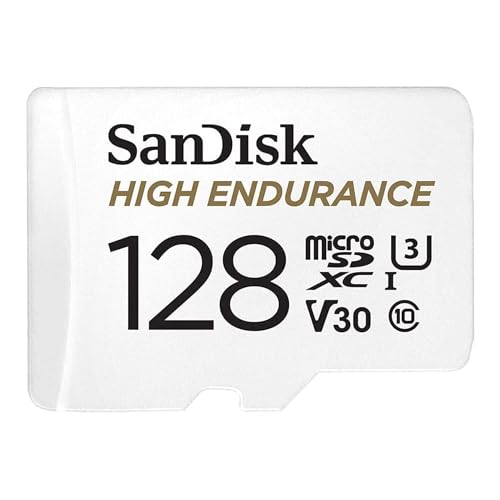
microSDカードに録画するなら128GB以上の高耐久タイプ
microSDカードで録画するなら、カメラが対応する範囲で128GB以上の、監視カメラ向けの高耐久タイプを選ぶのがおすすめです。容量が小さいと、見返す前に上書きされてしまいます。
32GBのmicroSDだと常時録画は2〜4日で上書きされる
フルHDで24時間録画し続けると、32GBのカードは2〜4日でいっぱいになります。いっぱいになると、古い映像から順に消えて、新しい映像に置きかわります。
週末に家を空けて、帰ってから見返したい人は、少なくとも1週間分は残したいところです。128GBなら、常時録画でも1〜2週間ほど残せます。
監視カメラの録画には書き換えに強いmicroSDを使う
ネットワークカメラは、microSDカードに休まず書きこみ、古い映像を消してはまた書きこみます。microSDカードは書き換えの回数に限りがあり、1000〜3000回ほどが目安です。
そのため、ドライブレコーダーや監視カメラ向けの「高耐久」と書かれたカードを選びましょう。書きこみの速さは、パッケージに「V30」や「U3」とあるものなら困りません。
使えるカードの容量は、カメラによって違います。512GBまで使える機種もあれば、32GBまでの機種もあるので、カメラの説明書で上限を確かめてください。
録画が途中で切れるようになったらmicroSDを交換する
microSDカードは、使ううちに少しずつ傷んでいく消耗品です。アプリでカードのエラーが出たり、録画が途中で切れていたりしたら、交換のタイミングです。
見守りや防犯に使っているなら、1年に1回くらいは新しいカードに替えておくと安心です。替えたあとは、アプリでカードを初期化してから使います。初期化するとカードの中の映像は消えるので、残したい映像は先にコピーしておきましょう。

監視カメラの常時録画向けの高耐久microSD
クラウド録画ならカメラを盗まれても映像が残る
クラウド録画は映像をネット上のサーバーに保存するので、カメラやmicroSDカードを壊されたり持ち去られたりしても、映像が残ります。玄関や駐車場など、いたずらされやすい場所を撮るなら心強い保存方法です。
クラウドは容量ではなく、保存できる日数で決まります。動きを検知したときの録画は7日分、常時録画は30日分のように、プランごとに日数が決まっています。
気をつけたいのは、毎月か毎年の料金がかかることです。無料のプランは、保存できる日数が短かったり、1回に録画できる長さが短かったりします。
Tapo C210は、本体のmicroSDカード(最大512GB)への録画と、Tapo Careのクラウド録画のどちらも選べる見守りカメラです。最初はmicroSDカードで始めて、必要になったらクラウドを足す、という使い方ができます。

microSDとクラウドを選べる見守りカメラ
1か月以上残すならNASかレコーダーに録画する
1か月以上の映像を残したいなら、NASやネットワークレコーダーに録画するのがおすすめです。NASは家のネットワークにつなぐハードディスクで、TB単位の容量があります。
200万画素のカメラ1台を1秒30コマで常時録画すると、1TBでおよそ2週間分が目安です。コマ数を15コマに下げたり、画素数を下げたりすると、同じ容量でもっと長く残せます。
NASに録画できるのは、カメラとNASのメーカーが対応している組み合わせだけです。どのNASでも使えるわけではないので、カメラのメーカーが出している対応表を先に見てください。
NASの保存先のフォルダ名に空白が入っていると、録画先に選べない機種もあります。フォルダ名は英数字だけにしておくと、設定でつまずきません。
NASは毎月の料金がかからない代わりに、設定に少し手間がかかります。カメラが2台以上ある家や、店舗や事務所で使う人に向いている保存方法です。
大事な映像は上書きされる前にスマホやパソコンに残す
あとで見返したい映像は、上書きされる前にスマホやパソコンに保存しておきましょう。microSDカードもクラウドも、日数がたつと古い映像から消えていきます。
アプリから録画をスマホに保存する手順
- カメラのアプリを開き、録画の再生画面を出す
- 日付と時間を選んで、残したい場面を表示する
- ダウンロードや録画のボタンを押して、スマホに保存する
- スマホの写真アプリに動画が入ったかを確かめる
アプリによっては、再生しながら画面を録画する形でしか保存できないものもあります。その場合は、残したい場面を再生しながら録画のボタンを押します。
microSDカードの映像をパソコンにコピーする手順
- カメラのコンセントを抜いて電源を切る
- カメラからmicroSDカードを取り出す
- カードリーダーでパソコンにつなぐ
- 残したい日時の動画ファイルをパソコンにコピーする
- カードをカメラに戻し、録画が始まったかをアプリで確かめる
録画中にカードを抜くと、ファイルが壊れることがあります。かならず電源を切ってから抜きましょう。カードの中の動画は、機種によってはパソコンでそのまま再生できない形式のこともあります。
ループ録画と動体検知で録画の保存日数をのばす
ループ録画をオンにして、動きがあったときだけ録画する設定にすると、同じ容量でも長く残せます。どちらもカメラのアプリの録画の設定から変えられます。
- ループ録画をオンにする(オフだとカードがいっぱいになった時点で録画が止まる)
- 人がいない時間だけ常時録画にして、ほかの時間は動きを検知したときだけ録画する
- 画質をフルHDより下げると、1日あたりに使う容量が減る
- 家族が家にいる時間は録画を止めると、家族のプライバシーも守れる
録画のスケジュールは、多くのアプリで時間帯ごとに決められます。たとえば夜8時から朝8時は常時録画、昼間は検知したときだけ、という分け方ができます。
録画の保存方法に迷ったらmicroSDとクラウドを両方使う
どの保存方法にするか迷ったら、ふだんはmicroSDカードに録画して、防犯で大事な場所のカメラだけクラウドを足すのがおすすめです。microSDカードだけだと、カメラごと持ち去られたときに映像も一緒になくなります。
今使っているネットワークカメラがあるなら、まずは次の3つを確かめてみてください。
- アプリでmicroSDカードの容量と、何日分残っているかを見る
- ループ録画がオンになっているかを見る
- 残したい映像があれば、今のうちにスマホに保存する
この3つを済ませておけば、見たい映像が消えていたという失敗はかなり減らせます。
スマホとPC周りのガジェットを10年以上追いかけているレビュアー。充電器やイヤホン、デスク周りの小物は自分で買って試してから書きます。「安くても使い勝手が悪いものは勧めない」が決まり。
Xリンク