スマホの写真と動画をパソコンなしで移すなら、ケーブルのいらない直挿しのポータブルSSDが手軽です。エレコムとアイオーデータの2台を比べました。
この記事で紹介するスマホ直結のポータブルSSD2選
| 順位 | 商品名 | 画像 | ポイント | 購入 |
|---|---|---|---|---|
| 1位 | エレコム ESD-EAPC0500GGY |  |
厚さ約1cmでiPhoneに挿しっぱなし | Amazon楽天Yahoo! |
| 2位 | アイオーデータ SSPQ-USC1/E |  |
USB-AとUSB-Cの両方に挿せる1TB | Amazon楽天Yahoo! |
スマホ直結のポータブルSSD おすすめの選び方
スマホに直接挿すSSDは、パソコン用のポータブルSSDと選び方が少し違います。見るところは「スマホの端子の速さ」「ケースを付けたまま挿せるか」「パソコンでも使うか」の3つです。
iPhoneはProモデルかどうかでSSDの速さが変わる
iPhone 15以降はUSB-Cになり、外付けSSDに写真や動画を直接保存できるようになりました。ただし、USB 3の速さで転送できるのはProモデルだけで、無印のiPhoneはUSB 2の速さに止まります。
無印のiPhoneにつなぐと、どんなに速いポータブルSSDでも転送は遅くなります。数GBの動画をいくつも移すときは、少し待つつもりでいてください。Proモデルなら10Gbpsまで出るので、SSDの速さが体感に出ます。
Androidは機種によって端子の速さが違います。ハイエンドモデルはUSB 3のものが多く、エントリーモデルはUSB 2のものがまだあります。仕様表の「USB規格」の欄で確かめておくと安心です。
ケースを付けたまま挿せる直結SSDを選ぶ
スマホに直挿しするタイプは、端子の根元がケースに当たって奥まで入らないことがあります。USB-Cの端子が長めに作られているモデルなら、ケースを外さずにそのまま挿せます。
今回の2台はどちらも端子が長めのつくりです。ただ、端子の周りが分厚いケースや、下側まで覆う手帳型のケースだと当たることがあります。
パソコンでも使うならUSB-Aに挿せるポータブルSSDがおすすめ
スマホから移したデータを、あとでパソコンで整理する人は多いはずです。家や職場のパソコンにUSB-Aしかないなら、USB-AとUSB-Cの両方に挿せるスティック型が便利です。
USB-Cだけのモデルでも、変換アダプターがあればUSB-Aのパソコンにつなげます。ただ、アダプターを持ち歩くのを忘れがちなので、私は両方の端子があるほうが楽だと感じます。
スマホ直結のポータブルSSD おすすめ2選
第1位 エレコム ESD-EAPC 挿しっぱなし向けSSD

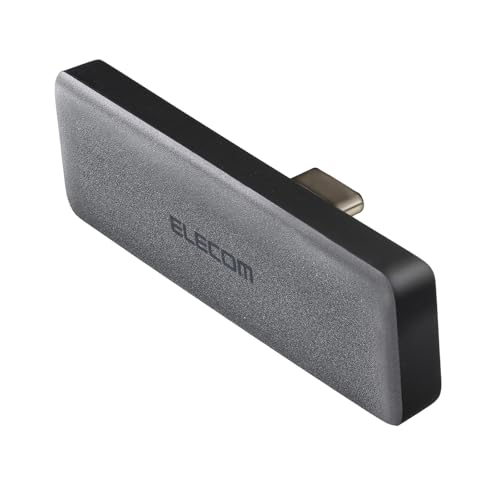
エレコムのESD-EAPCシリーズは、iPhoneに直接挿すことを前提に作られたポータブルSSDです。厚さは約10mmで、挿したときにスマホの下からほとんど出っ張りません。
iPhone 16 Proに挿して、カメラで撮った4K動画をファイルアプリからSSDへ移してみました。1本数GBの動画でも、待たされる感じはほとんどありません。挿した状態でもスマホを横に持てるので、撮りながら保存先として使うときにもじゃまになりません。
規格はUSB 20Gbps(USB3.2 Gen2×2)で、読み込みは最大2000MB/sです。iPhoneの端子は10Gbpsまでなので、iPhoneではこの最大値までは出ません。20Gbpsが生きるのは、対応したパソコンにつないだときです。
正直に言うと、iPhoneだけで使うなら20Gbpsの速さは使い切れません。それでもこの1台を1位にしたのは、薄さとケースのまま挿せるつくりが、スマホ直結の使い方にいちばん合っていたからです。
出荷時にexFATでフォーマットされているので、買ってすぐiPhoneでもWindowsでもMacでも使えます。保証は1年です。iPhoneに挿しっぱなしで動画を保存したい人におすすめのポータブルSSDです。
第2位 アイオーデータ SSPQ-USC1 両端子のSSD

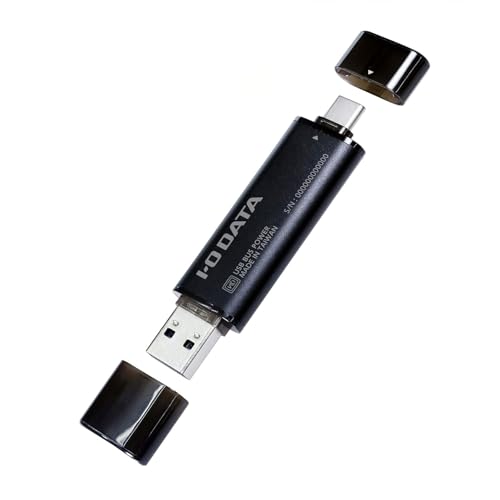
アイオーデータのSSPQ-USC1/Eは、USB-AとUSB-Cの両方の端子を持つスティック型のSSDです。スマホにはUSB-Cで、古いパソコンにはUSB-Aで、アダプターなしでつなげます。
規格はUSB 10Gbps(USB3.2 Gen2)で、読み込みは約1000MB/s、書き込みは約900MB/sです。iPhoneのProモデルの端子と同じ10Gbpsなので、iPhoneにつないだときの速さはエレコムとほとんど変わりません。
USB-Cの端子は長めに作られていて、スマホケースを付けたままでも挿せるつくりです。exFATでフォーマットされた状態で届き、電源もいりません。容量は1TBで、1GBあたりの値段はエレコムの500GBより安くなります。
気になるのは形です。細長いスティック型なので、スマホに挿すと下に向かって突き出します。挿したまま横向きで撮影すると、持ち方によっては手に当たります。撮りながら保存するより、撮ったあとに一度に移す使い方に向いています。
スマホの写真をSSDに移して、そのまま会社のパソコンに挿して整理したい人におすすめのスティックSSDです。
エレコムとアイオーデータの直結SSDはどっちがおすすめか
スマホに挿したまま使うならエレコム、パソコンにも持っていくならアイオーデータがおすすめです。iPhoneにつないだときの速さはどちらも10Gbpsまでなので、差が出るのは形と端子と容量です。
| エレコム ESD-EAPC0500GGY | アイオーデータ SSPQ-USC1/E | |
|---|---|---|
| 端子 | USB-Cだけ | USB-AとUSB-C |
| 規格 | USB 20Gbps | USB 10Gbps |
| 容量 | 500GB | 1TB |
| 挿したままの撮影 | しやすい | 手に当たりやすい |
| USB-Aのパソコン | アダプターが必要 | そのまま挿せる |
| 向いている使い方 | 撮りながら保存 | 撮ったあとに一度に移す |
容量で選ぶならアイオーデータです。4K動画をよく撮る人や、写真を何年分も移したい人は1TBのほうが安心です。
スマホにポータブルSSDを直結するときの注意点
iPhoneのSSDへの保存はファイルアプリから行う
iPhoneにSSDを挿しても、写真アプリから直接SSDへは保存できません。写真や動画を選んで「ファイルに保存」を押し、保存先にSSDを選びます。Androidはファイル管理アプリからコピーできます。
ProResの外部録画はiPhoneのProモデルだけ
iPhone 15 Pro以降は、ProResの4K動画をSSDに直接録画できます。この機能はProモデルだけで、無印のiPhoneでは使えません。ProResで撮るなら、容量は1TBあると落ち着いて撮れます。
SSDを抜く前にスマホ側の転送が終わったか確かめる
転送中に抜くと、ファイルが壊れることがあります。iPhoneならファイルアプリの進み具合の表示が消えてから抜いてください。直結のポータブルSSDは軽く抜けるぶん、うっかり抜いてしまうことがあるので気をつけたいところです。
スマホとPC周りのガジェットを10年以上追いかけているレビュアー。充電器やイヤホン、デスク周りの小物は自分で買って試してから書きます。「安くても使い勝手が悪いものは勧めない」が決まり。